
في جوي كاش أربع عشرة مساحة عمل، وكلها مرتّبة بالطريقة نفسها. هذه الدقائق الخمس تستحق القراءة، لأنها الفارق بين تعلّم أربع عشرة شاشة وتعلّم شاشة واحدة.
الأجزاء الخمسة، من الأعلى إلى الأسفل
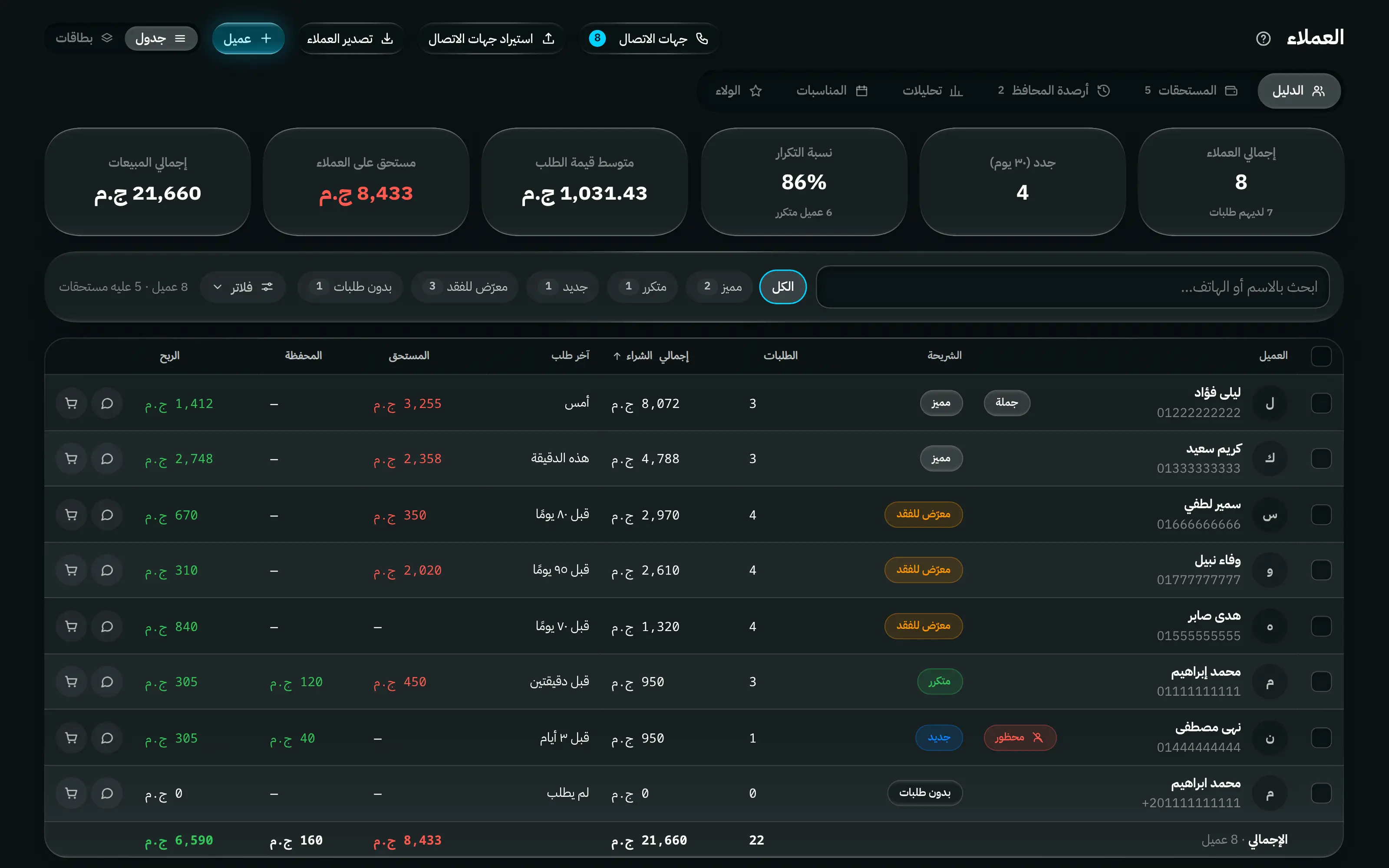
شاشة العملاء. الأجزاء الخمسة نفسها وبالترتيب نفسه، كأي مساحة عمل أخرى.
مرقّمة على الصورة
- 1العنوان، وبجانبه علامة ؟ التي تفتح هذه الموسوعة عند مقال تلك الشاشة. والاسم مطابق للبطاقة التي ضغطتها وللمقال الذي تصل إليه.
- 2الإجراءات. زر واحد على الأكثر ممتلئ ومضيء — وهو ما تُنشئه هذه الشاشة. وكل إجراء آخر زر محدَّد الإطار، وكلها في مرتبة واحدة.
- 3التبويبات — مبدّل العرض. التبويب يغيّر ما الذي تنظر إليه.
- 4البحث، ويبحث في القائمة التي تحته لا في غيرها.
- 5الفلاتر. زر واحد، وكل الفلاتر خلفه، وعدد المفعَّل منها مكتوب عليه.
- 6شريط الأدوات كاملًا. البحث والشرائح السريعة والفلاتر هنا؛ وهو يضيّق العرض الحالي دون تغييره.
١. العنوان وإجراءاته
العنوان يسمّي الشاشة. وبجانبه — على اليسار في العربية وعلى اليمين في الإنجليزية — يقع صفّ الإجراءات، وفيه مرتبتان لا ثالث لهما:
- إجراء رئيسي واحد، ممتلئ ومضيء: + منتج، بدء جلسة جرد جديدة، تسجيل مصروف. وهو ما تُنشئه هذه الشاشة. والشاشة التي لا تُنشئ شيئًا ليس فيها إجراء رئيسي.
- وكل ما عداه، محدَّد الإطار ومتطابق: تصدير، طباعة، تحويل نقدي. وهي عمدًا غير مرتّبة فيما بينها.
على الشاشة الضيقة يبقى الإجراء الرئيسي وحده في الصف، ويُطوى الباقي خلف زر واحد مُسمّى إجراءات4 يفتح لوحة سفلية.
علامة المساعدة بجانب العنوان
كل شاشة تحمل علامة ؟ صغيرة مباشرةً بعد اسمها. تفتح هذه الموسوعة، في تبويب جديد، عند المقال الخاص بالشاشة التي تقف عليها — فيكون الدليل على بُعد ضغطة واحدة من الشيء الذي يشرحه، بدلًا من أن تبحث عنه.
وهي تعرف عنك ثلاثة أشياء:
- لغتك. التطبيق بالعربية يفتح المقال العربي.
- دورك. المدير يحصل على المقال كاملًا. والموظف يحصل على نسخة الموظفين من المقال نفسه، محذوفًا منها ما لا يصل إليه حسابه — فلا تصف له زرًّا ليس على شاشته.
- مظهرك. إذا اخترت الفاتح أو الداكن داخل التطبيق، يُفتح الدليل بالمظهر نفسه. وإذا تركت التطبيق تابعًا لجهازك، تتبع الموسوعة جهازك كذلك.
٢. التبويبات
مباشرةً تحت العنوان. التبويب يغيّر ما الذي تنظر إليه — الموردين مقابل الورش، المعاملات مقابل التسويات مقابل الخزائن، الشحن مقابل التوصيل.
وقد يحمل التبويب عددًا، ومعناه محدد: شيء ينتظر بالداخل. الإجازات3 تعني ثلاثة طلبات إجازة تحتاج ردًّا. والتبويب الذي لا ينتظره شيء لا يعرض رقمًا أصلًا بدل عرض صفر.
٣. شريط الأدوات
بطاقة واحدة تحت التبويبات، تحمل كل ما يضيّق العرض الحالي:
| الجزء | ما هو |
|---|---|
| بحث… | يبحث في القائمة التي تحته، لا في التطبيق |
| يحتاج متابعة | شرائح سريعة: فلاتر شائعة بضغطة واحدة |
| تصفية2 | بقية الفلاتر. والرقم هو عدد المفعَّل |
| بطاقات جدول | مبدّل العرض، في الشاشات التي تتيح الاثنين |
تظهر الفلاتر المفعّلة كشرائح قابلة للإزالة حين تُغلق اللوحة، حتى ترى دائمًا لماذا بدت القائمة قصيرة.
٤. الجسم
جدول واحد، أو شبكة بطاقات واحدة. لا الاثنان معًا أبدًا.
وفي الشاشات التي تتيح الاثنين، البطاقات هي الافتراضي على الهاتف والجدول على سطح المكتب، واختيارك أنت يتقدّم على ذلك ويُحفظ لكل شاشة ولكل جهاز.
البطاقة صفٌّ في قائمة عمل لا سجلًّا مصغّرًا: الهوية والحالة، ثم العميل، ثم سطر واحد يلخّص الأصناف، ثم المال كشريط تقدّم، ثم إشارة أو إشارتان تستحقان التصرف. وكل ما عدا ذلك على بُعد ضغطة في نافذة التفاصيل.
كل الجداول تتصرف تصرفًا واحدًا
في جوي كاش جدول واحد ترسمه كل الشاشات. وإذا عرفت هذه الستّة عرفتها كلها.
| صفّ العناوين يبقى في مكانه | مرّر قائمة طويلة فتبقى أسماء الأعمدة أعلى الشاشة، تحت كل ما هو مثبّت فوقها — ترويسة التطبيق، وشريط أدوات الشاشة، وعنوان النافذة. فلا يضيع منك أيّ عمود تقرأ. |
| العمود الذي يحمل سهمًا يُرتَّب | اضغط العنوان مرة لاتجاه ومرة أخرى للاتجاه الآخر. والسهم يبيّن أيّ عمود يرتّب وبأيّ اتجاه. أما الأعمدة التي لا شيء فيها يُرتَّب به — فقرة ملاحظات، أو صفّ شارات — فلا سهم لها. |
| الأرقام على حافة القراءة | المال والكميات والأعداد تصطفّ على الحافة نفسها التي عليها عنوانها، فتتراصّ الخانات ويمكنك مقارنة العمود بنظرة. والرقم الذي يحمل + أو − تبقى إشارته يسار الرقم في اللغتين، لأن هذا موضع الإشارة. |
| آخر صفّ هو الإجمالي | حيث يكون للإجمالي معنى ينتهي الجدول بصفّ إجمالي. وهو يجمع كل ما سمحت به الفلاتر، لا الصفحة التي أمامك، ويقول كم صفًّا جمع. والعمود الذي يجمع اتجاهين — مستحقّ علينا ورصيد لنا، داخل وخارج — يعرض الصافي ويضع الطرفين تحته. |
| آخر عمود هو إجراءات الصفّ | أزرار أيقونات شفّافة، وعلى الشاشة الضيّقة تنطوي خلف ⋯ واحدة لتبقى مساحة الأرقام. |
| الصفّ الذي يُفتَح، يُفتَح بلوحة المفاتيح أيضًا | حيث تفتح الضغطة على الصفّ سجلَّه، يفتحه كذلك Tab ثم Enter. والرقم داخل الصفّ الذي يفتح تفصيلًا رابطٌ يظهر خطّه عند المرور — والرقم الذي هو رقم فقط ليس كذلك. |
٥. شريط التحديد
حدِّد صفًّا فيظهر شريط أسفل الشاشة بالإجراءات التي تنطبق على التحديد. ولا وجود له إلا والتحديد قائم.
أشياء تتصرّف بالطريقة نفسها في كل مكان
لا يستخدم جوي كاش نوافذ التأكيد الخاصة بالمتصفح. كل تأكيد لوحة تُعيد عليك النتيجة بالأرقام — كم سجلًّا، وكم مبلغًا، ومن سيُستثنى ولماذا — قبل الزر.
وحين تقول النافذة إن تعديلًا جماعيًّا سيطال تسعة أشخاص ويستثني اثنين، فهذا محسوب من تحديدك الفعلي لا من قالب.
ينتهي التعديل الجماعي برسالة فيها تراجع. يكتب القيم السابقة عبر المسار نفسه الذي غيّرها، ويعيد طلب الصلاحية، ويستثني ما غيّره شخص آخر في هذه الأثناء — ويقول لك كم استثنى.
والإجراءات التي لا يمكن التراجع عنها لا تعرض تراجعًا؛ بل تسأل قبل التنفيذ.
إخفاء البيانات في الشاشة الرئيسية وإخفاء الأرصدة في بطاقة الخزائن يُغشّيان كل رقم مالي على الشاشة. وهذا من أجل الكاشير، حيث يرى العميل شاشتك.
ويستطيع المدير اشتراط رمز حماية لكشفها من جديد، ويُضبط في إدارة الموارد ← الإعدادات.
الحقل الذي لا يجوز تركه فارغًا يحمل وسمًا صغيرًا مطلوب بجانب عنوانه. وحين لا يكون السبب واضحًا، يقوله السطر الذي تحت الحقل مسبقًا، مثل «كل طلب وخزنة وتقرير يُسجَّل باسم فرع.» تحت اسم الفرع.
وإن بقي شيء ناقصًا أو خاطئًا عند الحفظ، فلا يُرسَل شيء. تُكتب المشكلة تحت الحقل نفسه بكلمات واضحة («يجب أن يكون 0 أو أكثر»، «أدخل بريدًا إلكترونيًّا صحيحًا»)، ويُمرَّر أول حقل يحتاج إلى انتباه إلى مجال الرؤية، وتختفي الرسالة بمجرد أن تصبح القيمة صحيحة. ويُفحَص رقم الهاتف فور مغادرتك الحقل، لا عند الحفظ فقط.
القائمة الخالية تقول أي قائمة هي ولماذا هي خالية — «لا توجد أوردرات آجلة»، «لم يتم إغلاق يومية هذا الفرع من قبل» — بدل عرض مساحة بيضاء. فإن كنت تنظر إلى مساحة فارغة، فالشاشة ما زالت تُحمِّل.
كيف تقرأ بقية هذه الموسوعة
كل مقالة عن مساحة عمل تبدأ باللوحة نفسها: موقعها، ومن يفتحها، وتبويباتها، وما تكتبه. والأخيرة هي التي يتخطّاها الناس وينبغي ألّا يفعلوا — فهي قائمة ما يتغيّر في قاعدة البيانات حين تضغط أزرار تلك الشاشة.
وتُرسم العناصر كما يرسمها التطبيق: هكذا للإجراء الرئيسي، وهكذا للثانوي، وهكذا للتبويب، وهكذا للحقل الذي تكتب فيه، وF2 لمفتاح على لوحة المفاتيح.