
- موقعها
- الرئيسية
- إدارة الموارد
- من يفتحها
- للمديرين فقطحساب الموظف لا يستطيع فتح هذه الشاشة إطلاقًا.
- التبويبات
- الكتالوج
- المخزون
- التشغيل
- الإعداد
- ما تكتبه
- المجموعة التي تملكها الأداة المفتوحة — المنتجات أو العروض أو الباقات أو الخدمات أو الخامات أو الفروع أو شركات الشحن أو الحالات أو المصادر أو وسائل الدفع أو الإعدادات
- الصور المرفوعة، إلى التخزين
- الإعداد السريع: اسم المتجر وأول فرع ووسائل الدفع ومراحل الطلب القياسية — كلٌّ في السجل نفسه الذي تكتبه أداته
كل ما يعرض عليك بقيةُ التطبيق الاختيار من بينه يُعرَّف هنا تقريبًا. فإن كانت قائمة منسدلة في مكان ما تنقصها خيار، فهذا مكان إضافته.
الإعداد السريع — أول عشر دقائق لمتجر جديد
- إدارة الموارد
- الإعداد السريع
يقع الإعداد السريع في رأس الشاشة بجانب زر الإضافة، ومعه عدد الخطوات التي لم تكتمل بعد. يفتح إعداد متجرك: خمسة أمور وتستطيع تسجيل طلبك الأول. يستغرق كل منها دقيقة، ويمكن تغيير كل شيء هنا لاحقاً من إدارة الموارد. ويفتح من تلقاء نفسه في أول مرة يفتح فيها المدير إدارة الموارد خلال الجلسة، إذا كان المتجر بلا اسم أو بلا فرع.
اسم المتجر، وشعار اختياري، ورمز الدولة الذي تبدأ به أرقام واتساب لعملائك. يُكتب في الإعدادات العامة.
اسم ورقم هاتف. ينتمي كل طلب إلى فرع؛ فهو الذي يرقّم الطلب ويضع رقم هاتفه على الإيصال. أما الترقيم ورسوم التوصيل وموقع الخريطة فتنتظرك في أداة الفروع.
النقد في درج النقدية، وأي محفظة أو حساب تقبله، مع الرقم الذي يدفع إليه العملاء. طريقة واحدة على الأقل مطلوبة.
يكتب اعتمد المراحل القياسية المجموعة المعتادة دفعة واحدة، أو ينقلك صمّم مراحلك إلى أداة الحالات.
ينقلك أضف منتجاً إلى المنتجات ونموذج المنتج الجديد مفتوح. يكفي الأول، والباقي على مهل.
فقط إن كنت ترسل الطلبات: أضف شركة شحن أو أضف مندوب توصيل.
الخطوة التي تحتاج الأداة الحقيقية لا تنسخها. تنطوي النافذة إلى كبسولة صغيرة أسفل الشاشة، وتُفتح الأداة التي أرسلتك إليها، فتتعلّم أين يوجد الشيء وأنت تفعله. تقول الكبسولة احفظ هنا للمتابعة. وحين تحفظ تعود النافذة من تلقاء نفسها على الخطوة التالية، وأولها تم — (الخطوة التي أنهيتها). اضغط الكبسولة في أي وقت لتعيد النافذة دون حفظ.
وتنتهي كل خطوة أيضاً بسطر تجدها في يسمّي الأداة التي تملكها، وينقلك أرِني إليها دون شيء تملؤه (فتقول الكبسولة حينها اضغط للمتابعة). والخطوة المكتملة تعرض لديك: وما هو موجود، فلا ضرر من إعادتها.
ينتقل احفظ وتابع إلى ما بعدها، ويترك تخطَّ الآن الخطوة مفتوحة، ويغلق أكمل لاحقاً النافذة. ويتذكّر العدد على زر الرأس أين توقفت.
وللصفحة الأخيرة، متجرك جاهز، قائمتان:
- ما يمكنك فعله الآن: سجّل طلبك الأول · افتح متجرك الإلكتروني · أضف فريقك.
- تعلّم واحصل على المساعدة: أسبوعك الأول خطوة بخطوة · دليل هذه الشاشة · الدعم الفني · الأسئلة الشائعة · تواصل معنا · الجديد في التطبيق. يفتح كلٌّ منها هذا الموقع في تبويب جديد.
الأدوات الخمس عشرة
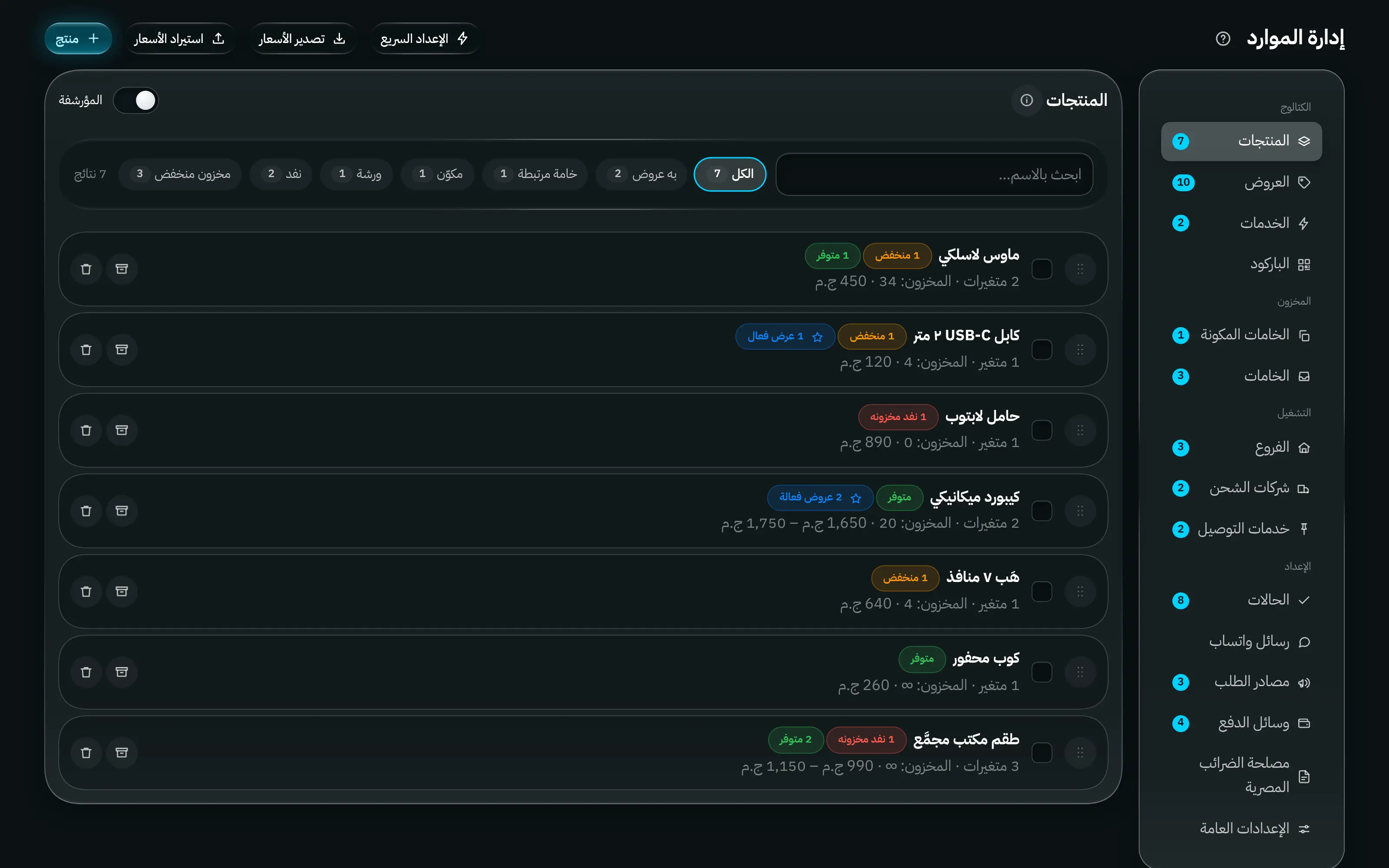
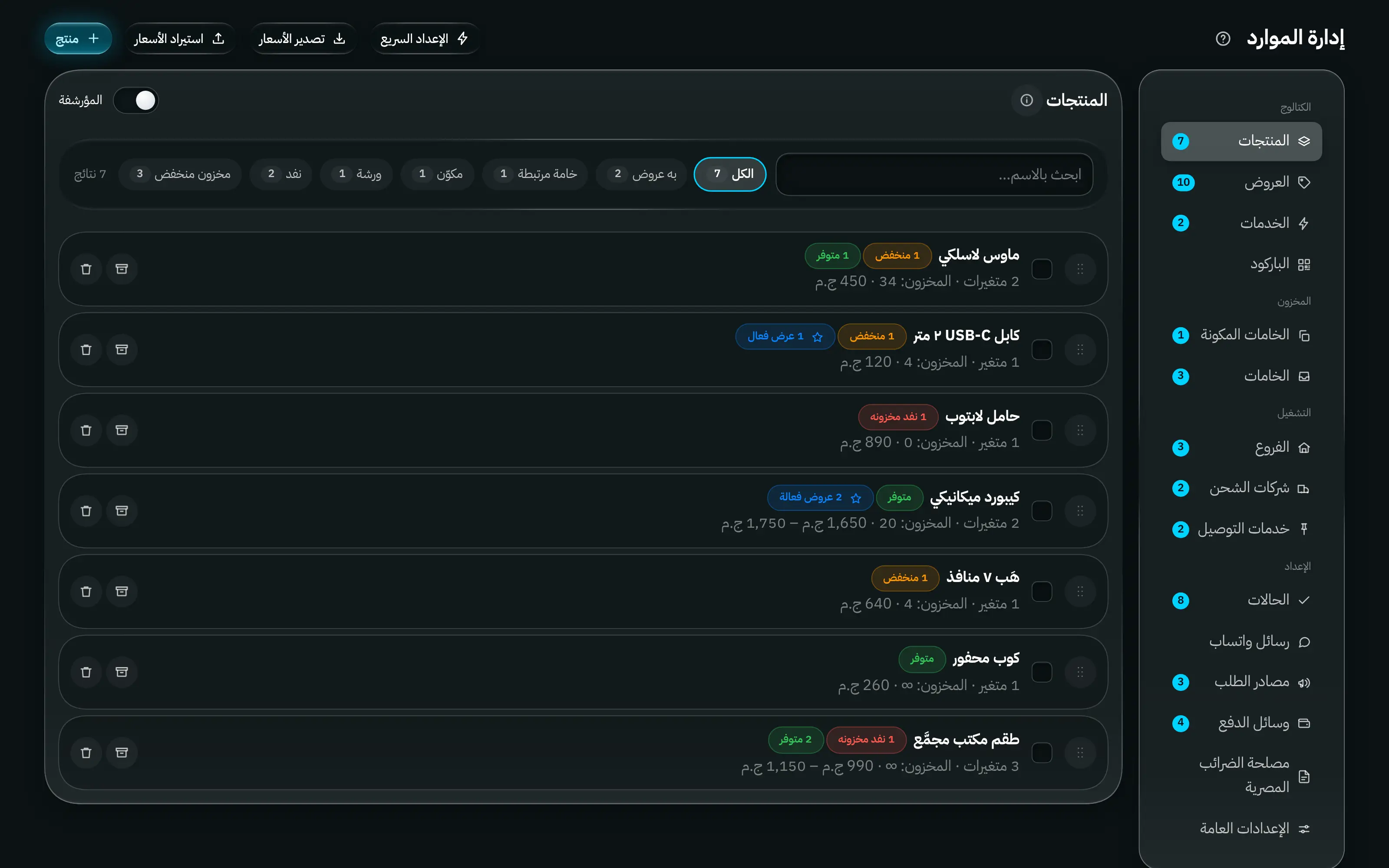
إدارة الموارد. قائمة الأدوات على جانب، والأداة التي اخترتها تملأ الباقي.
مرقّمة على الصورة
- 1العنوان، واسم الأداة التي أنت بداخلها.
- 2الإعداد السريع ومعه الخطوات المتبقية، وزر الإضافة. واسمه يسمّي ما تُنشئه هذه الأداة — «+ منتج»، «+ فرع»، «+ وسيلة».
- 3البحث داخل الأداة المفتوحة.
- 4شريط الأدوات، ومنه مفتاح عرض المؤرشف.
| المجموعة | الأدوات |
|---|---|
| الكتالوج | المنتجات · العروض · الخدمات · الباركود |
| المخزون | الخامات المكوّنة · الخامات |
| التشغيل | الفروع · شركات الشحن · خدمات الدليفري |
| الإعداد | الحالات · رسائل واتساب · مصادر الأوردر · وسائل الدفع · مصلحة الضرائب المصرية · الإعدادات العامة |
وتحمل كل أداة عدًّا حيًّا لسجلاتها غير المؤرشفة، وزر i يفتح شرحًا لما هو هذا المورد وللنتائج القليلة غير الظاهرة من قائمته، ومفتاح عرض المؤرشف.
الكتالوج
المنتجات
الصنف الذي تبيعه في المحل وفي المتجر الإلكتروني. وللمنتج متغيرات، والمتغير هو ما يحمل المخزون والسعر والباركود فعلًا.
| يستحق المعرفة | |
|---|---|
| مصدر المخزون | رصيد المتغير قد يكون رصيده هو، أو خامة، أو وصفة مكوّنات |
| التكلفة | رقم واحد، أو وصفة تحسبه |
| الإجراءات الجماعية | رأس المحرّر يضبط الأسعار، أو يطبّق تكلفة أو هامشًا، أو يضع كل المتغيرات في عرض دفعة واحدة. على الهاتف يبقى ضبط الأسعار ظاهرًا والباقي تحت إجراءات |
| Excel | صدّر الأسعار وعدّلها في جدول ثم استوردها |
| العروض | سعر العرض يعمل بين تاريخين ويُطبَّق فوق السعر |
| لكل متغير | الباركود وحد المخزون المنخفض وحقول التخصيص |
العروض
نوعان من العروض تحت أداة واحدة، على تبويبين:
- عروض الأصناف — خصم يُوضع على متغير منتج واحد. وللقطاعي وللجملة خصم مستقل، والذي تتركه فارغًا لا يُطبَّق. والتواريخ اختيارية، وخارجها لا يعمل العرض ببساطة. والحملة تضع عرضًا واحدًا على أي عدد من الأصناف دفعة واحدة.
- العروض المجمعة — سلة أصناف بسعر ثابت تُباع كوحدة واحدة.
الخدمات
عمل تتقاضى عنه أجرًا ولا يحمل مخزونًا — تصميم، أجرة توصيل، إصلاح.
والتكلفة تدخل في أرقام الربح؛ اتركها صفرًا حين لا تكون هناك تكلفة فعلًا. وخدمة الورشة تُحوَّل إلى ورشتها وتُنشئ عملًا عند حفظ الأوردر. والخدمات يمكن أن تحمل حقول تخصيص، تمامًا كالمنتجات.
الباركود
تولّد الباركود وتبحث عنه وتطبعه. التوليد يعطي المتغير رمزًا فريدًا، والإضافة تأخذ رمزًا لديك بالفعل.
ومقاس الملصق والمسافات وعدد الأعمدة تُضبط مرة وتُحفظ. ووضع الشيت يطبع صفحات A4، ووضع الرول يطبع على طابعة ملصقات حرارية. والمعاينة يبنيها الكود نفسه الذي يبني الطباعة، فما تراه هو ما يخرج.
المخزون
| الأداة | هي |
|---|---|
| الخامات المكوّنة | شيء يُشترى بالعبوة ويُستخدم قطعة قطعة. وتكلفة القطعة = تكلفة العبوة ÷ عدد القطع، مشتقة لا مكتوبة |
| الخامات | مخزون سائب يُقاس بوحدتك — قماش، حبر، خيط. ومتوسط تكلفة الوحدة يُبنى من استلاماتك |
وكميات الاثنين تُستلَم وتُجرد في المخزون لا هنا. وهذه الأداة تُعرّف ماهيّتها.
التشغيل
الفروع
موقع بيع له مخزونه وخزنته وموظفوه وترقيم أوردراته.
| الحقل | أثره |
|---|---|
| كود الفرع + الرقم التالي | يبنيان كل رقم أوردر |
| أيام الوعد | تحدّد متى يُعلَّم الأوردر متأخرًا |
| اللون | يميّز هذا الفرع في الأوردرات والخزينة والتقارير |
| العنوان والهواتف وموقع الخريطة | تُطبع على الفواتير وتظهر في المتجر الإلكتروني |
والخزائن تُعرَّف لكل فرع هنا أيضًا — وهي ما يعرض السجل المالي أرصدته.
شركات الشحن
شركة تنقل أوردراتك إلى محافظات أخرى.
- نسبة العمولة هي ما تحتفظ به الشركة من التحصيل عند التسليم.
- وقائمة الأسعار يمكن استيرادها من ملف Excel الخاص بالشركة، أو إدخالها يدويًّا محافظةً محافظة. وهذه هي التي تملأ سعر الشحن تلقائيًّا في إضافة أوردر.
- وارفع قالب التصدير الخاص بالشركة مرة واحدة فيملأ التطبيق جدولها بدلًا عنك.
- وما لك عند كل شركة يُسوَّى في الشحن والتوصيل — وفي باقة Basic، التي لا تشمل تلك الشاشة، يُسوَّى مع كل أوردر بدلًا من ذلك.
خدمات الدليفري
مندوبوك أنت — من يسلّمون محليًّا باليد. وهم في القائمة نفسها مع شركات الشحن، مميَّزون بعلامة خدمة توصيل، ويُختارون في الأوردر من نوع دليفري. وأرشِف من ترك العمل بدل حذفه.
الإعداد
الحالات
خطوة يمرّ بها الأوردر، ومعها قواعد أي الأوردرات يُسمح لها بأن تكون فيها.
| الإعداد | يفعل |
|---|---|
| المرحلة | تضع الحالة في: قيد التجهيز · جاهز / في الطريق · تم التسليم / التسوية · مرتجع / ملغي |
| أنواع الطلبات المسموحة | تُخفي الحالة عن الأوردرات التي لا تنطبق عليها |
| قواعد المحتوى | تحصر الحالة في الأوردرات التي تحوي أصناف ورش أو خدمات ونحوها |
| رسالة واتساب | الرسالة التي تُقترح حين يبلغ الأوردر هذه الحالة. تعديل هذه الرسالة يفتحها في رسائل واتساب |
| الترتيب | اسحب لإعادة الترتيب، أو استخدم تبويب سير العمل لنقل الحالات بين المراحل |
رسائل واتساب
كل رسائل واتساب التي يكتبها جوي كاش لك في قائمة واحدة: تأكيد الطلب، ورسالة كل حالة، ورسائل ملف العميل (تحية، تذكير بالمستحق، رصيد المحفظة، رابط نموذج المناسبات)، وعروض المستشار، ومتابعات المتجر الإلكتروني، ومطالبة شركة التوصيل. افتح أي رسالة لتغيير كلماتها، وكل شاشة ترسلها ستستخدم نسختك — لا توجد نسخة ثانية عليك أن تُبقيها مطابقة.
للمحرّر الأجزاء نفسها أينما قابلته:
-
المتغيرات كوسوم. اضغط اسم العميل والإجمالي وغيرها لإضافتها، فتُملأ تلقائيًا لكل عميل. والوسم الذي كتبته وليس متغيرًا هنا —
{'{'}customerNmae{'}'}— يُذكر تحت المربع، لأنه سيُرسل كما كُتب. -
التنسيق — B I S والخط ثابت العرض — يكتب علامات واتساب نفسها (
*عريض*،_مائل_،~يتوسطه خط~). -
معاينة مرسومة كمحادثة واتساب ببيانات مثال، فترى الرسالة كما سيراها العميل: العريض عريضًا، والقوائم كما كُتبت، والوقت وعلامتا القراءة.
-
ابدأ من: صياغات جاهزة (الافتراضية، ودّي، رسمي، قصيرة، وأخرى لحالة بعينها)، و العودة للافتراضية لحذف صياغتك الخاصة.
-
لغتان. العربية / English بجوار الصياغة بـ تبدّل بين النسخة العربية والإنجليزية من الرسالة. ويستلم كل عميل النسخة بلغته — إعداد لغة رسائل واتساب في ملفه، أو آخر لغة راسلته بها. والرسالة المكتوبة قبل وجود نسختين تُحتسب للغة التي كُتبت بها فقط.
-
كود خصم. اختر أحد أكواد متجرك من كود الخصم في هذه الرسالة (أو بدون كود)، ثم استخدم كود الخصم وقيمة الخصم وصالح حتى. لا تُملأ إلا ما دامت صفحة الدفع ستقبل الكود: إن كان موقوفًا أو انتهى أو لم يبدأ أو استُنفد بقيت فارغة. وتذكر الملاحظة تحت الاختيار ما سيتحقق منه الكود ولا تستطيعه الرسالة (للعملاء الجدد فقط، حد أدنى للطلب، على الشحن أو أصناف مختارة فقط).
-
السطر الذي تفصيله فارغ يُحذف مما يُرسل — فلا المتبقي: 0، ولا سطر كود حين لا يوجد كود.
-
المعاينة ببيانات مثال أو حقيقي — اختر أحد طلباتك أو عملائك — وكـالمحادثة أو كإشعار شاشة القفل الذي يراه العميل أولًا.
-
النسخ السابقة ونتائجها تحت المعاينة. كل صياغة محفوظة مذكورة بوقت حفظها ومن حفظها، و استرجاع يعيدها إلى المحرر (وتُستخدم بعد حفظ). وفي العروض والمتابعات تُظهر كل نسخة أيضًا أُرسلت إلى n · m طلبوا خلال 14 يومًا (p%) — يُحتسب الطلب إذا طلب نفس الرقم خلال 14 يومًا من الرسالة، والطلبات الملغاة والمرتجعة لا تُحتسب.
الكتابة بالذكاء الاصطناعي
اكتب بالذكاء الاصطناعي يكتب الطلب عنك في ثلاث خطوات: قل ما تريده
(الأسلوب، واللغة — مصري أو فصحى أو إنجليزي — وأي شيء تريد ذكره)، ثم
نسخ الطلب أو اختر ChatGPT أو Claude أو Gemini لينسخه ويفتح
المحادثة، ثم الصق الرد هنا واضغط استخدم هذه الرسالة. والطلب يُخبر
الذكاء الاصطناعي مسبقًا بالرسالة التي يكتبها، ومن سيستقبلها، وصياغتها الحالية، وكل
متغير يمكنه استخدامه مع مثال — فيعود الرد وفيه {'{'}المتغيرات{'}'} الصحيحة. ويستخرج جوي
كاش الرسالة من الرد كاملًا، ويذكر أي متغير لا يستطيع ملأه قبل أن تستخدمها.
اكتبها لي Pro. في متجر Pro يستطيع المدير ربط مفتاح الذكاء الاصطناعي الخاص بالمتجر، ثم الضغط على اكتبها لي في الخطوة 2: يرسل جوي كاش الطلب نفسه من خادم متجرك ويضع الرد في الخطوة 3، دون نسخ أو لصق.
- ربط المفتاح. ربط مفتاح — في الخطوة 2، أو أعلى رسائل واتساب — تختار منه Claude أو ChatGPT أو Gemini وتلصق مفتاح API من تلك الشركة. وتحقّق واحفظ يسأل الشركة هل المفتاح يعمل قبل حفظه، ويختار لك نموذجها منخفض التكلفة. وبعدها لا تعرض الشاشة إلا اسم الشركة وآخر أربعة أحرف من المفتاح؛ ويمكنك تغيير المفتاح أو فصل في أي وقت.
- الخدمة مدفوعة، يدفعها متجرك لتلك الشركة. كل رسالة يكتبها الذكاء الاصطناعي تُحسب على حساب متجرك لديها — غالبًا أقل من سنت أمريكي واحد للرسالة. لا يتقاضى جوي كاش شيئًا عنها، ولا يرى تلك الفاتورة ولا يستطيع شحنها. واشتراك ChatGPT Plus أو Claude Pro ليس مفتاح API: الـ API حساب منفصل برصيد خاص به.
- الحصول على مفتاح. كيف أحصل على مفتاح يشرح لكل شركة الخطوات واحدة واحدة ويفتح صفحة المفاتيح لديها. وضع حدًا شهريًا للإنفاق على موقع الشركة أيضًا.
- حد يومي. تتوقف الخدمة بعد عدد محدد من الطلبات في اليوم، حتى لا يرفع زر عالق الفاتورة. وتعرض الخطوة 2 موقفك: الحد اليومي لرسائل الذكاء الاصطناعي: 60، لحماية فاتورة متجرك. قبل أول طلب، ثم رسائل الذكاء الاصطناعي اليوم: 12 من 60 بعد كل طلب (اليوم بتوقيت القاهرة). ومن دون مفتاح، أو عند بلوغ الحد، يبقى طريق النسخ المجاني أعلاه متاحًا.
- «مفتاحك وصل إلى حد الاستخدام حاليًا». هذا حد شركة الذكاء الاصطناعي نفسها، لا حد جوي كاش، وأول من يبلغه هو المفتاح المجاني (مثل الباقة المجانية في Gemini): حصة صغيرة في الدقيقة وفي اليوم. انتظر دقيقة أو حاول غدًا، وتفعيل الدفع لدى الشركة يرفع هذا الحد. وهو غير نفاد الرصيد، الذي يعني أن الحساب المدفوع يحتاج إلى شحن.
مصادر الأوردر
من أين جاء الأوردر — زيارة مباشرة، فيسبوك، واتساب، المتجر الإلكتروني. الاسم فقط. ويُختار في شاشة الأوردر ويُقاس عليه في العملاء ولوحة التحكم. وأرشِف القناة التي توقّفت عنها بدل حذفها.
وسائل الدفع
طريقة يستطيع العميل الدفع بها — نقدي، رقم محفظة، حساب بنكي، ماكينة دفع.
| الحقل | أثره |
|---|---|
| الرقم / المعرف | ما يقرؤه من يستلم الدفع — رقم المحفظة، رقم الحساب |
| للمدير فقط | يُخفي الوسيلة عن الموظفين |
| الظهور في المتجر الإلكتروني | يعرضها في صفحة الدفع بالمتجر |
| متاحة في | يحصر الوسيلة في فروع بعينها. وعدم الاختيار يعني كل الفروع |
مصلحة الضرائب المصرية
أداة اختيارية، مُعطّلة افتراضياً، ومعلَّمة معاينة في رأسها. تحفظ هوية البائع وبيانات الجهاز والعنوان لكل فرع، وهي ما تطبعه الفاتورة أو إيصال البيع الضريبي. ولا يتغير أي شيء آخر في التطبيق بسببها.
تفعيل مستندات مصلحة الضرائب هو المفتاح كله، ويبدأ مُطفأً. تفعيله يضيف إعدادات المصلحة الجاهزة وخيارات الضريبة وخيار QR إلى استوديو الطباعة، وإيقافه يخفيها مجدداً ويحتفظ بكل بياناتك المحفوظة هنا. وكتابة اسم قانوني أو كود فرع لا تفعّل الأداة من تلقاء نفسها — المفتاح وحده هو ما يفعّلها.
| الحقل | أثره |
|---|---|
| الاسم القانوني المسجل + رقم التسجيل الضريبي | يعرّفان البائع على فاتورة أو إيصال ضريبي تابع للمصلحة. ويجب أن يتكون رقم التسجيل الضريبي من تسعة أرقام؛ تُحذف الفواصل عند الحفظ، ويُرفض أي رقم ليس تسعة أرقام |
| كود النشاط الضريبي | نشاط البائع المسجل لدى المصلحة |
| رقم ترخيص النقابة | اختياري |
| المعاملة الضريبية الافتراضية + نسبة ضريبة القيمة المضافة % | تُحفظ مع كل أوردر جديد وقت كتابته؛ أما الأوردرات الأقدم التي لم تحفظ شيئًا فتعود إلى الإعداد الحالي عند الطباعة |
| بيئة المصلحة | بوابة المصلحة التي يشير إليها رمز QR المطبوع للتحقق — الإنتاج أو ما قبل الإنتاج (اختبار). اتركها على الإنتاج إلا إذا كان المتجر يختبر تكاملًا؛ فرمز الإنتاج لا يُفتح في بوابة الاختبار، والعكس كذلك |
| لكل فرع: كود الفرع لدى المصلحة + الرقم المسلسل لجهاز نقاط البيع | يحددان الجهاز المسجل والفرع المُصدر للمستند |
| لكل فرع: المحافظة والمنطقة/المدينة والشارع ورقم المبنى | عنوان البائع المنظم المطلوب لدى المصلحة. وتُسجَّل العناوين لمصر (كود الدولة EG)؛ والرقم البريدي والدور والغرفة والعلامة المميزة والتفاصيل الإضافية اختيارية |
ويتبع رمز QR نفسه القالب المنشور في حزمة تكامل المصلحة
({portal}/receipts/search/{UUID}/share/{التاريخ والوقت}#Total:{الإجمالي},IssuerRIN:{رقم التسجيل})،
فمسحُ الإيصال المطبوع يفتح هذا الإيصال على بوابة المصلحة. ولأن كل جزء منه يجب أن يكون
مضبوطًا تمامًا، لا يطبع التطبيق رمزًا على الإطلاق بدلًا من طباعة رمز لا يؤدي إلى
شيء — إذا لم يكن رقم التسجيل الضريبي تسعة أرقام، أو لم يكن UUID مكوَّنًا من 64 حرفًا
ست عشريًّا، أو لم يكن للأوردر تاريخ إصدار مسجَّل. ويذكر استوديو
الطباعة الجزء الناقص قبل الطباعة.
الإعدادات العامة
إعدادات على مستوى المحل يشترك فيها نظام البيع والمستندات المطبوعة والمتجر الإلكتروني.
| الإعداد | أثره |
|---|---|
| اسم المتجر والشعار النصي والصورة | الهوية التجارية في الطباعة العادية والمتجر الإلكتروني |
| رسالة تأكيد الطلب | رسالة الواتساب الافتراضية للطلب الجديد، والبديل لأي حالة ليس لها رسالة خاصة. وتُعدَّل كلماتها في رسائل واتساب |
| رمز الحماية | يكشف الأرقام المخفيّة. وللمديرين وللموظفين رمزان منفصلان |
| المخزن الرئيسي | يضيف موقع مخزون فوق الفروع |
| الأمان | حيث يُعاد تعيين اختصار وضع الموظف |
برامج العملاء
قسمان تحت الإعدادات العامة يفعّلان برامج العملاء ويحددان من يشارك فيها. وكلاهما معطّل حتى تفعّله.
| القسم | |
|---|---|
| مناسبات العملاء | أعياد الميلاد والمناسبات في ملف العميل. معطّلة حتى تفعّلها، وإيقافها لا يحذف أي سجل. وقائمة المناسبات والتذكيرات ونموذج العميل ضمن Pro |
| نقاط الولاء | نقاط ومستويات من مشتريات العملاء. العميل خارج البرنامج يحتفظ بنقاطه مجمّدة حتى يعود إليه. |
مفتاح التشغيل لكل قسم في آخر سطر عنوانه — فالعنوان هو ما يشغّله. وتحته في كلٍّ منهما مَن يشارك:
| الاختيار | من يشارك |
|---|---|
| كل العملاء | الجميع |
| مجموعات محددة | يشارك العميل إذا كان في أيٍّ من المجموعات المحددة. اختر من حالة العميل ونوع العميل (قطاعي / جملة) والوسوم |
| بالتسجيل الفردي | يشارك فقط العملاء المسجَّلون من ملفهم الشخصي. |
وأيًّا كان اختيارك هنا، يمكن ضبط عميل بعينه على مشترك دائماً أو مستبعد دائماً من ملفه — انظر العملاء ← البرامج.
ما دام البرنامج معطّلًا يبقى القسم عنوانه ومفتاحه فقط، وتظهر إعداداته عند تفعيله.
احتساب الطلبات — لنقاط الولاء فقط:
| الاختيار | ما يُحتسب |
|---|---|
| كل الطلبات | كل طلبات العميل منذ البداية |
| من اليوم | الطلبات من اليوم فصاعدًا |
| من تاريخ | الطلبات ابتداءً من تاريخ البدء. التاريخ الماضي يحتسب الطلبات التي تمت منذ ذلك اليوم. والتاريخ القادم يبدأ البرنامج في ذلك اليوم. |
الطلب السابق لتاريخ البدء لا يكسب نقاطًا ولا يُحتسب في المستوى. أما النقاط المستبدلة فتبقى مستبدلة، لذا قد يجعل تأخيرُ تاريخ البدء رصيدَ العميل أقل من صفر.
معدلات ومستويات الولاء Pro — للمديرين فقط. قسم قابل للطي داخل بطاقة الولاء؛ وهو مطويّ يعرض نقطة لكل {spend} · {pts} نقطة = {money}، ويُفتح وحده إن رُفضت قيمة فيه عند الحفظ.
| الحقل | |
|---|---|
| قيمة الشراء لكل نقطة (ج.م) | يكسب العميل نقطة واحدة مقابل كل هذا المبلغ من مشترياته. |
| عدد النقاط المستبدلة… / …تساوي (ج.م) | قيمة النقاط كخصم |
| أقل عدد نقاط للاستبدال | لا تُستبدل النقاط تحت هذا العدد |
| جدول: المستوى · من إنفاق (ج.م) · مضاعف النقاط | صف لكل مستوى؛ البرونزي يبدأ دائمًا من ٠ |
عادتان
١. أعِدّ الفروع ووسائل الدفع والحالات قبل أول أوردر. فكلٌّ منها يُطبع على الأوردرات وقت كتابتها، وتغييرها لاحقًا لا يعيد كتابة التاريخ. ويأخذك الإعداد السريع عبر الثلاثة. ٢. اقرأ لوحة i مرة لكل أداة. فهي قصيرة، وتذكر النتائج التي لا تستطيع قائمة الحقول أن تُريَكَ إياها.