
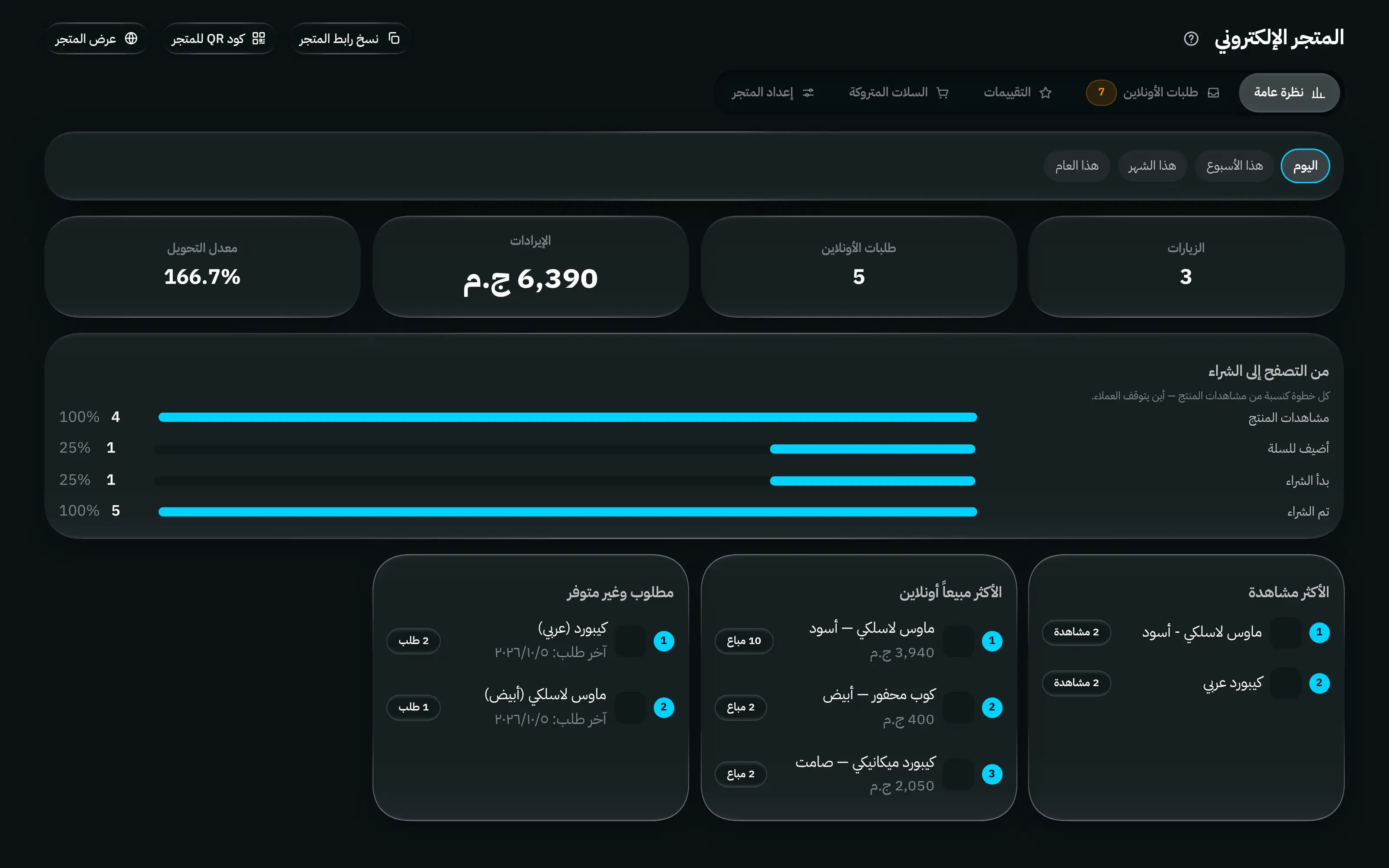
- موقعها
- الرئيسية
- المتجر الإلكتروني
- من يفتحها
- للمديرين فقطحساب الموظف لا يستطيع فتح هذه الشاشة إطلاقًا.
- التبويبات
- نظرة عامة
- طلبات الأونلاين
- التقييمات
- السلات المتروكة
- إعداد المتجر
- ما تكتبه
- حالة طلب الأونلاين — معتمد أو معلّق أو مرفوض
- الأوردر نفسه عند اعتماد الطلب، والمخزون الذي يخصمه
- حالة التقييم وردّك العلني عليه
- أقسام المتجر وأكواد الخصم والإعلانات والإعدادات — وكل صفحة إعداد تحفظ ما فيها فقط
- هل المتجر مفتوح: عند إيقافه لا يستقبل طلبات ولا طلبات خاصة
- إعادة الرصيد إلى العميل عند رفض طلب مدفوع
المتجر موقع منفصل يتصفّحه عملاؤك. وهذه الشاشة هي لوحة إدارته.
نظرة عامة
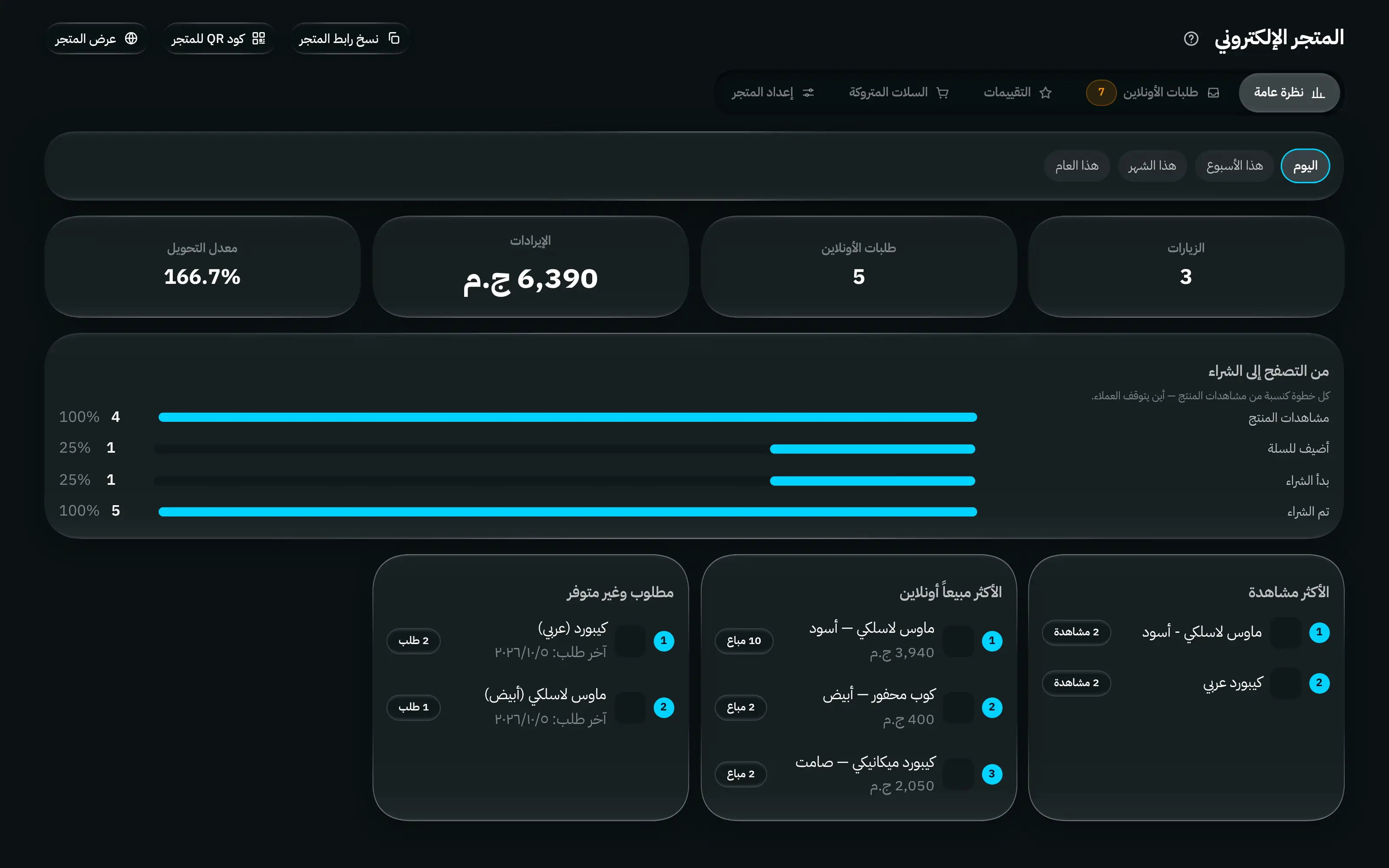
مرقّمة على الصورة
- 1العنوان، ومعه رابط المتجر وكود QR الخاص به.
- 2نسخ الرابط وكود QR — وهو ما تضعه على إيصال أو على واجهة المحل.
- 3نظرة عامة وطلبات الأونلاين والتقييمات والسلات وإعداد المتجر.
- 4الفترة والفلاتر التي تحكم نطاق الأرقام.
| الرقم | هو |
|---|---|
| الزيارات | جلسات التصفّح على المتجر |
| الإيرادات | ما أنتجه المتجر |
| معدل التحويل | الزيارات التي صارت طلبات |
| من التصفح إلى الشراء | القمع — كل خطوة كنسبة من مشاهدات المنتجات، لترى أين ينسحب الناس |
| مطلوب وغير متوفر | ما طلب العملاء توفيره |
| قيمة السلات | المال المتروك في سلات لم تكتمل |
ونسخ الرابط وكود QR للمتجر هما كيف يصل المتجر إلى إيصال أو كارت أو واجهة محل.
طلبات الأونلاين — مراجعة طلب
الطلب سلة أرسلها عميل. وهو ليس أوردرًا ولم يخصم مخزونًا حتى تعتمده.
- المتجر الإلكتروني
- طلبات الأونلاين
صفِّ بـقيد المراجعة منشور مرفوض معلق. ويقول التبويب كم منها بانتظار المراجعة.
إثبات الدفع يكبّر الصورة التي رفعها العميل. وهذه هي خطوة التحقق اليدوي — فلا توجد بوابة دفع بالبطاقات، والإثبات مع تطبيق بنكك أو محفظتك هما ما يؤكّدان وصول المال.
الزر النتيجة مراجعة واعتماد يفتح نموذج الأوردر مملوءًا. والحفظ ينشئ الأوردر ويخصم المخزون ويعتمد الطلب تعليق سيبقى الطلب في القائمة لكن مُعلَّمًا كمعلّق. وإعادة للقائمة يلغي ذلك رفض لن يتم إنشاء أوردر ولن يتحرك أي مخزون. وكود الخصم المستخدم يُعاد للاستخدام، ويُعاد الرصيد الذي أنفقه العميل
التقييمات
تنتظر تقييمات العملاء المراجعة قبل ظهورها في المتجر.
| الإجراء | يفعل |
|---|---|
| موافقة | ينشره |
| رفض | يُبقيه خارج المتجر |
| رد | يظهر للجميع أسفل التقييم في المتجر |
| سيتم حذفه نهائياً وإعادة حساب تقييم المنتج |
وابحث وصفِّ بالحالة. والرد هو الإجراء الأعلى قيمة: تقييم سيئ يعلوه ردّ ظاهر ومعقول يُقرأ أفضل من تقييم سيئ حُذف بهدوء.
السلات المتروكة
سلات ملأها العملاء ولم يكملوا الشراء، بما فيها وبقيمتها.
ومتابعة واتساب يفتح لوحة الإرسال برسالة سلة لم تكتمل — المكتوبة في إدارة الموارد ← رسائل واتساب، والسلة مدرجة فيها — ثم نسخ وفتح واتساب ينسخها ويفتح المحادثة.
إعداد المتجر
في الشريط الجانبي مجموعتان. الإعداد ست صفحات قصيرة، لكل صفحة موضوع واحد — عام المظهر الطلبات والتوصيل المنتجات التواصل الجملة وحسابات التجار — ومحتوى المتجر فيه الأدوات الثلاث التالية. ويُفتح إعداد المتجر على صفحة عام. وعلى الهاتف يصير الشريط صفًا تمرّره أفقيًا.
الأقسام
تجميع المنتجات في أقسام يتصفّحها العملاء. اسم وصورة والمنتجات التي فيه. ويمكن أيضًا ضبط أقسام المنتج من محرّره نفسه، تحت يظهر في المتجر ضمن.
أكواد الخصم
أكواد يدخلها العملاء عند الدفع للحصول على خصم.
| الحقل | |
|---|---|
| الكود | ما يكتبه العميل |
| نسبة % أو مبلغ ثابت | الخصم |
| حد أدنى | أقل قيمة للطلب |
| عملاء جدد فقط | يحصره في أول طلب |
| حد الاستخدام | كم مرة يمكن استخدامه |
وحذف أحدها: لن يتمكن العملاء من استخدامه. والطلبات التي استخدمته لا تتأثر.
الإعلانات
شرائح العرض أعلى المتجر. والترتيب هنا هو ترتيب الظهور للعملاء — اسحب الصف من مقبضه لتغييره. ويُقرأ كل صف من متجرك الحقيقي، فيخبرك بما تحمله الشريحة دون أن تفتحها: عنوانها وصورها كما يراها العملاء، ثم نوع الإعلان وموعد عرضه وما يفعله زرّه (الزر يفتح: …)، ثم ما تعرضه — يعرض: وأول المنتجات أو الباقات فيها، أو الكود: وكود الخصم. وتبيّن الحالة هل يراها العملاء: يظهر، أو مخفي (باهتًا مع بقاء ما يحمله ظاهرًا)، أو مجدول، أو انتهى، أو لا يظهر وتحته سبب المتجر نفسه، مثل قلة الأقسام التي فيها منتجات أو عدم وجود تقييمات بعد. وفي قائمة ⋯: ، و (تبدأ النسخة مخفية)، و / ، و. ويعرض زر معاينة العرض كاملًا.
يفتح إعلان جديد استوديو الإعلانات بملء الشاشة. والمعاينة فيه هي متجرك نفسه وليست رسمًا له: المتجر الحقيقي يعمل بمنتجاتك وأسعارك وتقييماتك الحقيقية، وتظهر فيه تعديلاتك غير المحفوظة لحظة كتابتها. وفوقها تختار ما تراه — كمبيوتر تابلت موبايل، ولغة العميل، وفاتح أو داكن. ولا يُحفظ شيء من ذلك على الإعلان؛ فالعملاء يرون المتجر بإعداداتهم.
اختر قالبًا. ماذا تريد أن تعرض؟ كل القوالب ما عدا مخصص تُرسم من متجرك وتحدّث نفسها، فيصل تغيّر السعر أو المخزون إلى الشريحة دون تعديلها. اضغط قالبًا لتراه ببياناتك، ثم استخدم هذا القالب. وإن لم يكن في متجرك بعد ما يملأ قالبًا (لا تقييمات، أو برنامج مكافآت متوقف، أو لا صورة للإطلالة)، يعرضه المعرض رغم ذلك بمنتجات تجريبية عليها علامة منتجات تجريبية، وتذكر بطاقته ما يحتاجه متجرك. ولا يرى العملاء المنتجات التجريبية أبدًا.
| القالب | ماذا يعرض |
|---|---|
| مخصص | صورتك وكلماتك، أو منتجات تختارها |
| مقدمة المتجر | ترحيب المتجر نفسه — اسمه وبحث وأقسامك. اسمها من إدارة الموارد ← الإعدادات العامة، وهنا تختار هل تظهر ومتى فقط |
| عرض اليوم | منتج واحد بخصم مع عدّاد تنازلي وكم بيع منه |
| وعد التوصيل | متى يصل الطلب وأين توصّل وبكم — ويتحول إلى «غداً» بعد آخر موعد للطلب |
| تسوق بالقسم | أكبر أربعة أقسام لديك كمربعات بالصور. يحتاج ثلاثة أقسام بصور |
| باقة وفّر | عرض مجمع بكل قطعه وكم يوفّر |
| آراء العملاء | أفضل التقييمات المعتمدة حديثاً مع متوسط التقييم |
| منتج مميز | منتج واحد بخياراته كألوان يجربها العميل |
| تسوّق الإطلالة | صورة عليها علامات تفتح المنتجات الظاهرة فيها |
| الأكثر مبيعاً | الأكثر مبيعاً هذا الأسبوع، مرتبة حسب ما بيع فعلاً |
| تسوق بالميزانية | شرائح أسعار مع عدد المنتجات في كل منها |
| إصدار محدود | إصدار صغير بعدّاد تنازلي، ثم كم تبقّى منه |
| حكايتنا | من أنتم، مع أرقام حققها المتجر فعلاً — لا تُكتب يدوياً |
| نقاط المكافآت | برنامج الولاء: كيف تُكسب النقاط وكم تساوي |
عدّله. الإعدادات بجانب المعاينة في أقسام تُطوى — المحتوى، والنصوص، والصورة، والزر، ومتى يظهر — ولا يعرض كل قالب إلا ما يستخدمه. والحقول المكتوب عليها تلقائي تختار عنك (أكبر خصم متوفر، الأكثر مبيعاً، أسعار التوصيل لديك) وتواصل الاختيار مع تغيّر المتجر. ويفتح كل حقل نصي وفيه الكلمات التي تعرضها الشريحة فعلًا — السطر الصغير بالأعلى، والعنوان، والجملة تحته، ونص الزر، وحقول مثل آخر موعد للطلب — فتعدّل كلمة بدل أن تبدأ من الصفر. وما تتركه كما هو يبقى نص القالب، والسطر الذي يحمل أرقام متجرك أو أسماء منتجاته يُذكر تحته أنه يتغيّر تلقائيًا مع بيانات متجرك، وإن كتبت فوقه بقي كما كتبته تمامًا. وإن أفرغت حقلًا عادت إليه كلمات القالب. ولا يُعرض جزء لا يرسمه القالب، ويذكر الاستوديو تحت الزر ما يفعله الزر إن تركته على اختيار القالب.
وفي الإعلان المخصص يحدد الزر ← عند ضغط العميل ما تفعله الشريحة: النزول إلى المنتجات، أو البحث بقسم أو كلمة، أو فتح منتج أو عرض مجمع، أو تطبيق كود خصم، أو الذهاب إلى قسم من المتجر، أو فتح رابط، أو بدء محادثة واتساب، أو الاتصال بالمتجر. وصورة واحدة تكفي كل المقاسات: اسحب الإطار فوق الصورة لتختار ما يبقى ظاهرًا، وأضف صورة خاصة بالموبايل إن أردت.
وحين لا تستطيع الشريحة الظهور يقول الاستوديو ذلك فوق المعاينة — لن يرى العملاء هذه الشريحة بعد — مع السبب، مثل عدم وجود منتج مخفّض متوفر أو أقل من ثلاثة أقسام بصور. ويتخطى المتجر هذه الشريحة وحده بدل أن يعرضها فارغة. وكل سبب ينتهي بما عليك فعله، ففي الإعلان المخصص مثلًا: أضف صورة، أو اكتب كود الخصم الذي يعرضه هذا الإعلان، أو اختر منتجًا متوفرًا. وإن تعذّر على المعاينة الوصول إلى أرقام مبيعاتك في تلك اللحظة، تذكر ذلك تحت السبب، لأن السبب قد يتغير بعد الحفظ.
راجع هذا قبل الحفظ تظهر بدلًا من ذلك حين ستظهر الشريحة لكنها قد لا تقول ما قصدته: فـعرض اليوم على منتج ليس عليه خصم يعرض سعره العادي دون سعر مشطوب، وباقة وفّر التي لا يقل سعرها عن سعر قطعها لا توفّر شيئًا. وفي إصدار محدود تظهر أيضًا حين تكون إحدى القطع تُصنع حسب الطلب (فلا تستطيع الشريحة عدّ المتبقي، ولا يظهر العدد الذي كتبته)، وحين يكون عدد القطع أقل من المخزون (فيبقى الشريط ممتلئًا حتى يتبقى أقل منه). ولا يمنعك شيء من ذلك من الحفظ.
ويُقرأ المخزون خيارًا خيارًا كما يقرؤه المتجر: الخيار المصنوع من خامات يُحسب بقدر ما تكفي له الخامات، والخيار الذي يُصنع حسب الطلب متاح دائمًا، والخيار المخفي لا يُحسب. لذلك لا يظهر المنتج المختار نفد إلا حين لا يمكن شراء أي خيار منه. وتحت عدد القطع يذكر إصدار محدود كم في المخزون الآن، أو يسمّي القطعة التي تُصنع حسب الطلب، فتعرف أي رقم تكتب.
والأسعار في شرائح القوالب هي التي يدفعها العميل: يعرض عرض اليوم الخيار المخفَّض من المنتج، ومنتج مميز سعر الخيار المعروض، ويذكر كل سطر في باقة وفّر خياره وسعره.
يحفظ حفظ التعديلات وينشرها، وإغلاق الاستوديو بتعديلات غير محفوظة يسألك أولًا. وعلى الموبايل تكون المعاينة في الأعلى والإعدادات تحتها.
صفحات الإعداد
في أسفل كل صفحة زر حفظ الإعدادات خاص بها، ولا يحفظ إلا ما فيها. وإن غادرت صفحة فيها تغييرات لم تحفظها يسألك أولًا — تجاهل التغييرات غير المحفوظة؟، مع تجاهل أو متابعة التعديل.
| الصفحة | ما تضبطه فيها |
|---|---|
| عام | المتجر مفتوح، والرسالة أثناء الإيقاف، وعن المتجر — بضعة أسطر تظهر بجانب بيانات التواصل. وتعرض هوية المتجر اسم المحل، وينقلك تعديل في الموارد إلى مكان تغييره |
| المظهر | اللون والصور: اللون الأساسي وخلفية المتجر وصورة المنتج الافتراضية. ومفتاح الشريط العلوي في عنوانه، ولا يظهر نصه ورابطه إلا وهو مفعّل |
| الطلبات والتوصيل | قواعد الشراء والشحن (الحد الأدنى للطلب، وحد الشحن المجاني، وسعر الشحن والتوصيل الافتراضيان، والسماح بالاستلام من الفرع)، ومن ينفّذ الطلب أونلاين، وأرقام الطلبات أونلاين |
| المنتجات | إظهار «بقي القليل» عند وإخفاء المنتجات النافدة |
| التواصل | كيف يصل إليك العملاء (واتساب الدعم وهاتفه وبريده، ومواعيد العمل، والعنوان، ورابط الخريطة)، وصفحات التواصل الاجتماعي، والصفحات القانونية |
| الجملة وحسابات التجار | ما يمكن لحساب التاجر فعله — أسعار الجملة، ودفتر عملائهم الخاص، وبوابة إعادة البيع، والطلب بالآجل |
إيقاف المتجر مؤقتًا
أوقف المتجر مفتوح واحفظ، فيسألك أولًا إيقاف المتجر مؤقتًا؟. وما دام متوقفًا يرى العملاء الرسالة أثناء الإيقاف بدلًا من المتجر — أو رسالة قياسية نعود قريباً إن تركتها فارغة — ولا يمكن تقديم أي طلب ولا طلب خاص. ويحمل الشريط الجانبي على صفحة عام علامة متوقف حتى تعيد تشغيله.
كيف يظهر المخزون
- إظهار «بقي القليل» عند — يُعلَّم المنتج بأنه على وشك النفاد إذا بقي منه هذا العدد أو أقل. الحقل الفارغ يعني 5، والصفر يعني عدم التعليم أبدًا.
- إخفاء المنتجات النافدة — عند الإيقاف يبقى المنتج النافد في المتجر مع علامة «نفد»، ليتمكن العملاء من طلب إشعارهم عند توفره. وعند التشغيل يختفي حتى يُعاد تخزينه.
المناسبات والولاء في المتجر Pro
برنامجان تديرهما من المحل يظهران أيضًا في حساب العميل المسجَّل على المتجر. كلٌّ منهما يظهر فقط ما دام مُفعّلًا في إدارة الموارد ← الإعدادات العامة وكان العميل مشاركًا فيه.
- مناسباتي — احفظ الأيام المهمة لك ولمن تحب، ليتذكرها المتجر معك. يستطيع العميل إضافة مناسبة وتعديل مناسباته. أما ما أضفته أنت من المحل فيظهر بعبارة أضافها المتجر ولا يستطيع تغييره.
- نقاط الولاء — رصيده ومستواه. تكسب نقاطاً مع كل طلب، ويمكن للمتجر تحويلها إلى خصم لك. والعميل خارج البرنامج يرى رصيدك محفوظ، لكنك لا تكسب نقاطاً جديدة حالياً. واستبدال النقاط يتم من جهتك فقط، في إضافة أوردر.
رابط نموذج المناسبات
من ملف العميل (تبويب المناسبات، إنشاء رابط) ترسل رابطًا خاصًا إلى المتجر — دون تسجيل دخول. يفتح على أخبر متجرك بالأيام المهمة، ويعرض ما هو محفوظة لدى المتجر، ويتيح للعميل إضافة عدد محدد من الصفوف الجديدة دفعة واحدة (إضافة مناسبة أخرى، ثم إرسال). والتاريخ المحفوظ من قبل لا يتكرر؛ وشاشة الشكر تقول كم أُضيف وكم تُرك. انظر العملاء ← نموذج العميل.
كيف تسير البيعة الأونلاين في التطبيق
١. يطلب العميل من المتجر ← يصل كـطلب أونلاين. ٢. تراجعه هنا، أو في قائمة الأوردرات ← أونلاين — القائمة نفسها ببابين. ٣. والاعتماد يفتح إضافة أوردر مملوءًا؛ والحفظ ينشئ الأوردر ويخصم المخزون ويسجّل الدفع. ٤. ومن هناك يصير أوردرًا عاديًّا: حالة وتسليم وتسوية وفاتورة.