
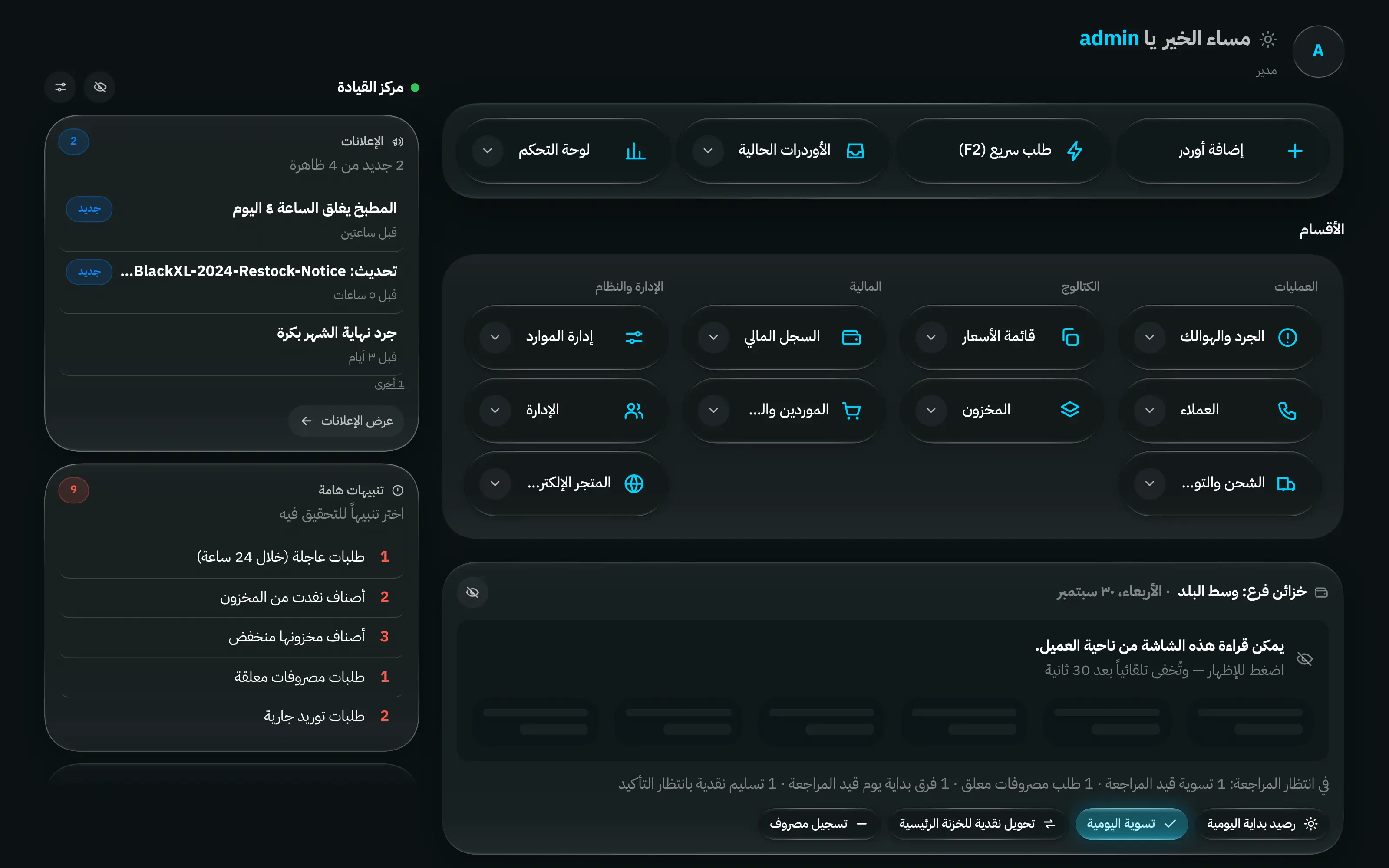
كل شيء في جوي كاش يقع خلف الشريط العلوي نفسه والشاشة الرئيسية نفسها. تعلّم هذين الاثنين، وستصبح كل مقالة أخرى في هذه الموسوعة على بُعد خطوة من زرٍّ تعرفه بالفعل.
تسجيل الدخول
تسجّل الدخول بـاسم المستخدم، لا بالبريد الإلكتروني. البريد الإلكتروني له استخدام واحد فقط: رابط إعادة تعيين كلمة المرور.
الجهاز الذي استُخدم من قبل يفتح على أهلاً بعودتك مع قائمة الحسابات المحفوظة. اضغط حسابك، أو اضغط استخدام حساب آخر لتسجيل الدخول بحساب مختلف.
بجانب كل حساب محفوظ علامة ✕ صغيرة، وهي تحذفه من قائمة هذا الجهاز فقط. لا تحذف الحساب ولا تُنهي جلسته في أي مكان آخر.
اسم المستخدم وكلمة المرور، ثم دخول.
تذكرني يُبقيك مسجّل الدخول على هذا الجهاز بين الزيارات. اتركه مغلقًا على جهاز مشترك.
إن نسيت كلمة المرورoptionalاختياري
نسيت كلمة المرور؟ يطلب البريد الإلكتروني المسجَّل على الحساب — لا اسم المستخدم — ويرسل إليه رابط إعادة التعيين.
الشريط العلوي
الشريط العلوي واحد في كل شاشات التطبيق.
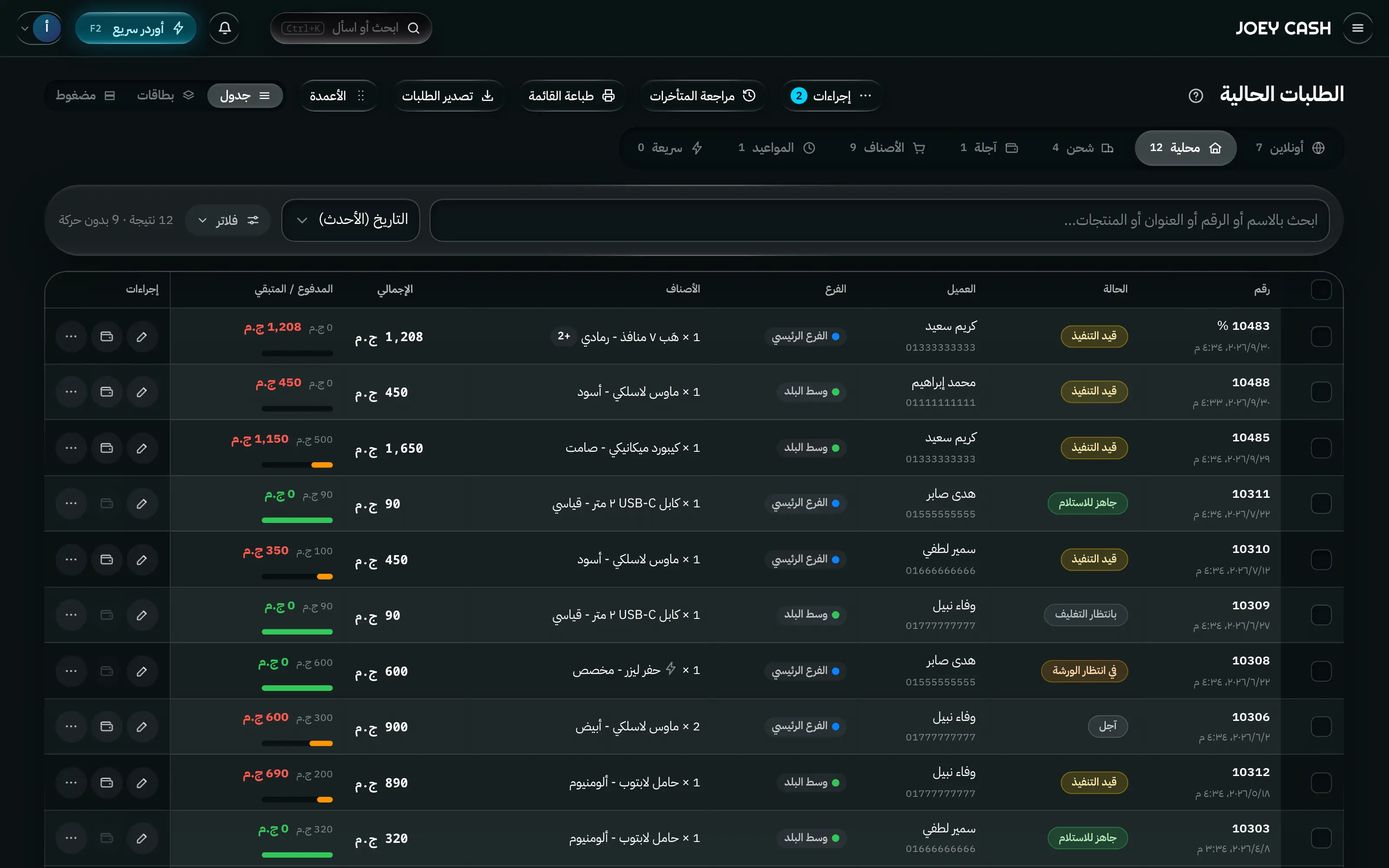
الشريط العلوي نفسه يظهر فوق كل مساحة عمل.
مرقّمة على الصورة
- 1القائمة تفتح لوحة الأقسام: كل مساحة عمل يُسمح لحسابك بفتحها، مجمّعة بالترتيب نفسه كما في الرئيسية.
- 2اسم المتجر أو شعار جوي كاش يعيدك إلى الرئيسية. اضغط عليه مطوّلًا لفتح لوحة «عن المنصة».
- 3زر ابحث أو اسأل يفتح لوحة البحث الشامل. وهو يبحث في التطبيق كله، بخلاف بحث شريط الأدوات داخل الشاشة.
- 4الإشعارات تفتح صندوق الوارد. لا تظهر الإشعارات الخاصة بالمدير في حساب الموظف.
- 5أوردر سريع يفتح نافذة البيع الفوري. ويؤدي المفتاح F2 الوظيفة نفسها.
- 6شارة حسابك تفتح مركز التحكم لإعدادات العرض وبيئة العمل وسهولة الوصول والأجهزة وتسجيل الخروج.
| الزر | ماذا يفعل |
|---|---|
| القائمة | يفتح قائمة الأقسام — كل شاشة يُسمح لك بفتحها، مجمّعة |
| رجوع | يظهر فقط حين يكون هناك مكان للعودة إليه |
| شعار جوي كاش | يعود إلى الشاشة الرئيسية. الضغط المطوّل يفتح لوحة «عن المنصة» |
| ابحث أو اسأل | البحث الشامل. Ctrl + K من أي مكان |
| الإشعارات | صندوق الوارد. إشعارات المدير لا تصل إلى الموظف أبدًا |
| أوردر سريع | يفتح نافذة البيع الفوري. F2 من أي مكان |
| شارة اسمك | تفتح مركز التحكم — إعدادات العرض وبيئة العمل وسهولة الوصول والأجهزة وتسجيل الخروج |
التحكم في الإشعارات
- الإشعارات
- التحكم
زر التحكم في صندوق الإشعارات يفتح الإعدادات في تبويبين: التسليم يحدد كيف يصلك الإشعار (صندوق التطبيق، المتصفح، الصوت، ساعات الهدوء)، والتصنيفات تحدد أي الأنواع تصلك.
مواعيد التسليم بطاقة مستقلة في تبويب التسليم. لا تُرسل تنبيهًا لكل طلب، بل ملخصين في اليوم على الأكثر، كل منهما يذكر الطلبات بأرقامها:
| المفتاح | متى | ماذا يقول |
|---|---|---|
| ملخص الصباح | نحو الساعة 9:00 | الطلبات المستحقة اليوم والطلبات المتأخرة. لا يُرسل إلا إذا تغيّر شيء منذ الملخص السابق |
| تذكير العصر | نحو الساعة 15:00 | فقط إذا بقيت طلبات اليوم دون تسليم. أما المتأخرة فيتولاها ملخص الصباح |
يحل الملخص الجديد محل السابق على شاشة القفل بدل أن تتراكم. والضغط عليه يفتح تبويب المواعيد في الطلبات، أو الطلب نفسه إن كان طلبًا واحدًا. وصف مواعيد التسليم في التصنيفات يوقف المتصفح أو الصوت لها دون إيقاف الملخصات، وساعات الهدوء تكتمها كأي إشعار آخر.
الشاشة الرئيسية
للرئيسية عرضان خلف شريط تبويبات، ومعهما مركز القيادة.
- الرئيسية
- اليوم
التحية، والإجراءات السريعة، وخزائن الفرع اليومية لفرعك الافتراضي، وودجات مركز القيادة.
بطاقة الخزائن هي المكان الذي يبدأ منه الموظف يومه ويُنهيه: تعرض رصيد بداية اليوم، والوارد، والمنصرف، والمتوقع الآن. راجع السجل المالي لمعرفة ما يحدث لهذه الأرقام.
- الرئيسية
- الأقسام
كل مساحة عمل كبطاقة، في أربع مجموعات: العمليات والكتالوج والمالية والإدارة والنظام. وهذه الموسوعة مرتّبة بالمجموعات الأربع نفسها وبالترتيب نفسه.
البطاقة التي لا يُسمح لك بفتحها لا تُعرض أصلًا. ليست معطّلة اللون — الموظف ببساطة لديه شبكة أقصر.
مركز القيادة
عمود من الودجات يجيب عن سؤال «هل ينتظرني شيء؟» بلا فتح أي شاشة. تخصيص يعيد ترتيبها ويُخفي أيًّا منها، وإخفاء البيانات يُخفي كل الأرقام المالية على الشاشة حين يكون العميل واقفًا أمامك.
| الودجة | تجيب عن |
|---|---|
| إجراءات مطلوبة | كم طلب مصروفات وتسوية وإجازة وسلفة وتصحيح حضور وطلب أونلاين وطلب توريد في الانتظار |
| تنبيهات هامة | الأصناف التي نفدت أو قاربت النفاد، والأوردرات المتأخرة والعاجلة، والموافقات المعلّقة، والمصروفات الدورية المتأخرة |
| الإحصائيات السريعة | مبيعات اليوم وصافي الربح ومتوسط الطلب |
| حالة الطلبات | قيد التنفيذ، تم الشحن، تم التسليم، مرتجع — اليوم |
| نبض الفريق | من يعمل الآن، ومن حضر متأخرًا، ومن في إجازة |
| أحدث الطلبات | آخر الأوردرات |
| الإعلانات | ما يُنشر من قسم الإدارة |
| المصروفات الدورية | ما هو مستحق وما هو متأخر |
| المناسبات | أعياد ميلاد العملاء وذكرياتهم وغيرها خلال الـ21 يومًا القادمة، الأقرب أولًا. الصف يفتح تبويب المناسبات في ملف العميل، وكل المناسبات تفتح القائمة كاملة. تظهر فقط عند تشغيل المناسبات |
قائمة الأقسام والشريط الجانبي
القائمة تفتح اللوحة الجانبية: المجموعات الأربع نفسها في هيئة قائمة. وعلى الشاشات العريضة يوجد أيضًا شريط جانبي مثبّت على الحافة — عمود من الأيقونات يتّسع عند مرور المؤشر ويُظهر اسم كل قسم.
كلاهما مُصفّى بما يستطيع حسابك فتحه، وكلاهما القائمة نفسها. استخدم الأقرب إلى يدك.
البحث عن أي شيء: Ctrl+K
- أي مكان
- Ctrl+K
يبحث في ثلاثة أشياء دفعةً واحدة، ويُعنون كل نتيجة بنوعها:
- الأقسام — انتقل إلى أي شاشة بالاسم.
- السجلات — الأوردرات بالرقم، والعملاء بالاسم أو الهاتف، والمنتجات بالاسم أو الباركود، والموظفون والموردون والورش والمعاملات وجلسات الجرد والمهام والإعلانات وطلبات التوريد والفواتير.
- الإجراءات — أشياء يستطيع التطبيق تنفيذها فورًا من نافذة البحث دون تنقّل.
الأسهم للتنقل، وEnter للفتح، وEsc للإغلاق. التفاصيل كاملة في البحث عن أي شيء.
مركز التحكم
تفتحه من شارة اسمك في الشريط العلوي. إعداداته موزّعة على ثلاث صفحات — العرض وبيئة العمل وسهولة الوصول — ويعود إلى آخر صفحة استخدمتها. كل إعداد هنا خاص بهذا الجهاز، فيمكن ضبط كمبيوتر المحل وهاتفك بشكل مختلف.
العرض
| الإعداد | الخيارات | ملاحظات |
|---|---|---|
| المظهر | فاتح · تلقائي · داكن | «تلقائي» يتبع الجهاز |
| اللغة | العربية · English | يبدّل التطبيق كله، بما في ذلك اتجاه الصفحة |
| لون التطبيق | صف من الألوان ومنتقٍ مخصص | شكليّ فقط |
| وضع الأداء | إيقاف · تشغيل | يوقف ضبابية الخلفية ويجعل اللوحات معتمة. أسرع على الأجهزة الرخيصة |
| الساعة | ١٢ ساعة · ٢٤ ساعة | ساعة الشريط العلوي. يختفي الإعداد على الشاشات الضيقة التي لا تظهر فيها الساعة |
بيئة العمل
| الإعداد | الخيارات | ملاحظات |
|---|---|---|
| الشاشة عند الدخول | الرئيسية · إضافة أوردر · الأوردرات الحالية · العملاء · لوحة التحكم | الشاشة التي يفتح عليها التطبيق بعد تسجيل الدخول. تُحفظ لكل حساب على هذا الجهاز، ولا تظهر إلا الشاشات المسموحة لدورك |
| الفرع الافتراضي | فروعك | يحدّد الفرع الذي تفتح عليه الشاشات الجديدة |
| العرض كـ | مدير · موظف | للمديرين فقط. راجع الصلاحيات |
سهولة الوصول
| الإعداد | الخيارات | ملاحظات |
|---|---|---|
| حجم النص | صغير · افتراضي · كبير · كبير جدًا | يكبّر النص كله والعناصر المحيطة به |
| نص عريض | إيقاف · تشغيل | خط أثقل في كل مكان |
| التباين | عادي · عالٍ | نص ثانوي أغمق وحواف أوضح |
| الحركة | تلقائي · مخفّفة | «تلقائي» يتبع إعداد الجهاز نفسه، و«مخفّفة» توقف الارتداد والانزلاق في هذا التطبيق فقط |
| الشفافية | عادية · مخفّضة | تجعل اللوحات الزجاجية مصمتة فلا يظهر النص فوق خلفية مزدحمة |
| تأثيرات الإضاءة | كاملة · خفيفة · إيقاف | الإضاءة التي تتبع المؤشر على الأزرار والقوائم والتبويبات. الخفيفة تخفّفها إلى أقل من النصف، والإيقاف يزيلها تمامًا كما يفعل وضع الأداء، مع بقاء الزجاج كما هو |
| ألوان الحالات | عادية · آمنة لعمى الألوان | تستبدل الأخضر والكهرماني والأحمر بالأزرق والأصفر والبرتقالي في كل مكان تُلوَّن فيه الحالة، ويعرض كل خيار ألوانه الثلاثة كنقاط |
في أسفل كل صفحة:
| الإجراء | ملاحظات |
|---|---|
| الأجهزة المسجّلة | كل متصفّح سجّل الدخول بحسابك، مع زر خروج لكل صف |
| تسجيل الخروج | يُنهي جلسة هذا الجهاز |
العمل بلا إنترنت
يستمر جوي كاش في العمل عند انقطاع الاتصال. ما يتغيّر ظاهرٌ ومقصود:
- البيع الذي تُتمّه يُحفظ على الجهاز ويُعلَّم بـ«محفوظ بأمان — سيتم التأكيد عند عودة الاتصال».
- عند عودة الاتصال يُعاد التحقق من كل أوردر منتظر مقابل المخزون والأسعار الفعلية قبل قبوله.
- وما لم يعد صالحًا — صنف نفد في هذه الأثناء — ينتقل إلى قائمة مراجعة الطلبات دون اتصال بدل قبوله بصمت. ولكل صف هناك: إعادة المحاولة، أو إنشاء طلب بديل، أو الاحتفاظ للمراجعة لاحقًا، أو الإغلاق باعتباره غير منشأ.
- الطلب الذي يكرّر طلبًا محفوظًا بالفعل، بنفس العميل ونفس الأصناف، يبقى هناك بعلامة «مكرر». يحدث هذا غالبًا عندما يُكتب نفس البيع مرة أخرى على جهاز ثانٍ أثناء انقطاع الاتصال. تعرض النافذة «هل حُفظ نفس الطلب مرتين؟» مع الطلبين جنبًا إلى جنب. اختر تجاهل هذه النسخة، أو احفظه كطلب ثانٍ إذا طلب العميل مرتين فعلًا، أو «الاحتفاظ للمراجعة لاحقاً».
- الطلبات الجديدة والتعليقات هي وحدها ما يُحفظ دون اتصال. أما تغيير طلب محفوظ بالفعل (حالته، أو دفعة، أو تسوية، أو مرتجع، أو حذف) فيحتاج إلى الاتصال. ودون اتصال يعرض التطبيق: «تعديل طلب محفوظ يحتاج إلى اتصال، لذلك لم يتغيّر شيء.» ولتسجيل ما يجب فعله، أضف تعليقًا على الطلب.
حين تقول حالة المزامنة «تحديث متاح»، افتحها واختر عرض سجل التحديثات لتقرأ ما تغيّر قبل اختيار تحديث التطبيق.