
- موقعها
- الرئيسية
- لوحة التحكم
- من يفتحها
- للمديرين فقطحساب الموظف لا يستطيع فتح هذه الشاشة إطلاقًا.
- التبويبات
- نظرة عامة
- المستشار
- المبيعات والمنتجات
- التشغيل والمخزون
- تغيّرات الأسعار
- ما تكتبه
- لا شيء بحد ذاته. بطاقاته تُسلِّم إلى الشاشة صاحبة الكتابة — المخزون لإعادة الطلب، الأوردرات الحالية لأوردر متوقف، سجل النقدية لفاتورة.
- باستثناء واحد: عرض المناسبة الذي ترسله يجعل حالة تلك المناسبة «تم إرسال العرض» لهذا العام، و«تغيير الحالة» يضبطها يدويًا
الفلاتر تحكم كل شيء — إلا شريطًا واحدًا
مرقّمة على الصورة
- 1العروض الخمسة. كلها محكومة بشريط الأدوات الذي تحتها ما عدا المستشار، فهو يخفيه ويقرأ المتجر كله.
- 2الفترة والفرع وحالة التسوية وعرض السيولة المالية. وكل رقم في الصفحة يتبعها.
- 3شريط الأدوات كاملًا. اليوم · الأسبوع · الشهر · السنة · مخصص، مع الفرع وفلترَي المال.
- 4تصدير التقرير.
| الفلتر | الخيارات |
|---|---|
| الفترة | اليوم · الأسبوع · الشهر · السنة · مخصص · الكل |
| الفرع | فرع واحد، أو كل الفروع |
| التسوية | الكل · مُسوّاة · غير مُسوّاة |
| عرض السيولة المالية | إجمالي القيمة (التعاقد) · النقدية المحصلة (سيولة) · مستحقات آجلة |
وعرض السيولة هو الذي يستحق الفهم. فالأوردرات نفسها تعطي ثلاثة إجماليات مختلفة حسب السؤال:
- إجمالي القيمة — كم تساوي الأوردرات.
- النقدية المحصلة — ما وصل فعلًا. وهذه سيولتك.
- المستحقات الآجلة — ما لك عند الغير.
وكل رقم نمو يسمّي مقارنته: مقارنة بالبارحة، مقارنة بالأسبوع الماضي، مقارنة بالشهر الماضي، مقارنة بالفترة السابقة. والمدى المخصص المعكوس يُلتقَط بدل إرجاع لا شيء بصمت: المدى الزمني معكوس، مع بدّل التاريخين.
شريط التنبيهات لا يتبع الفترة
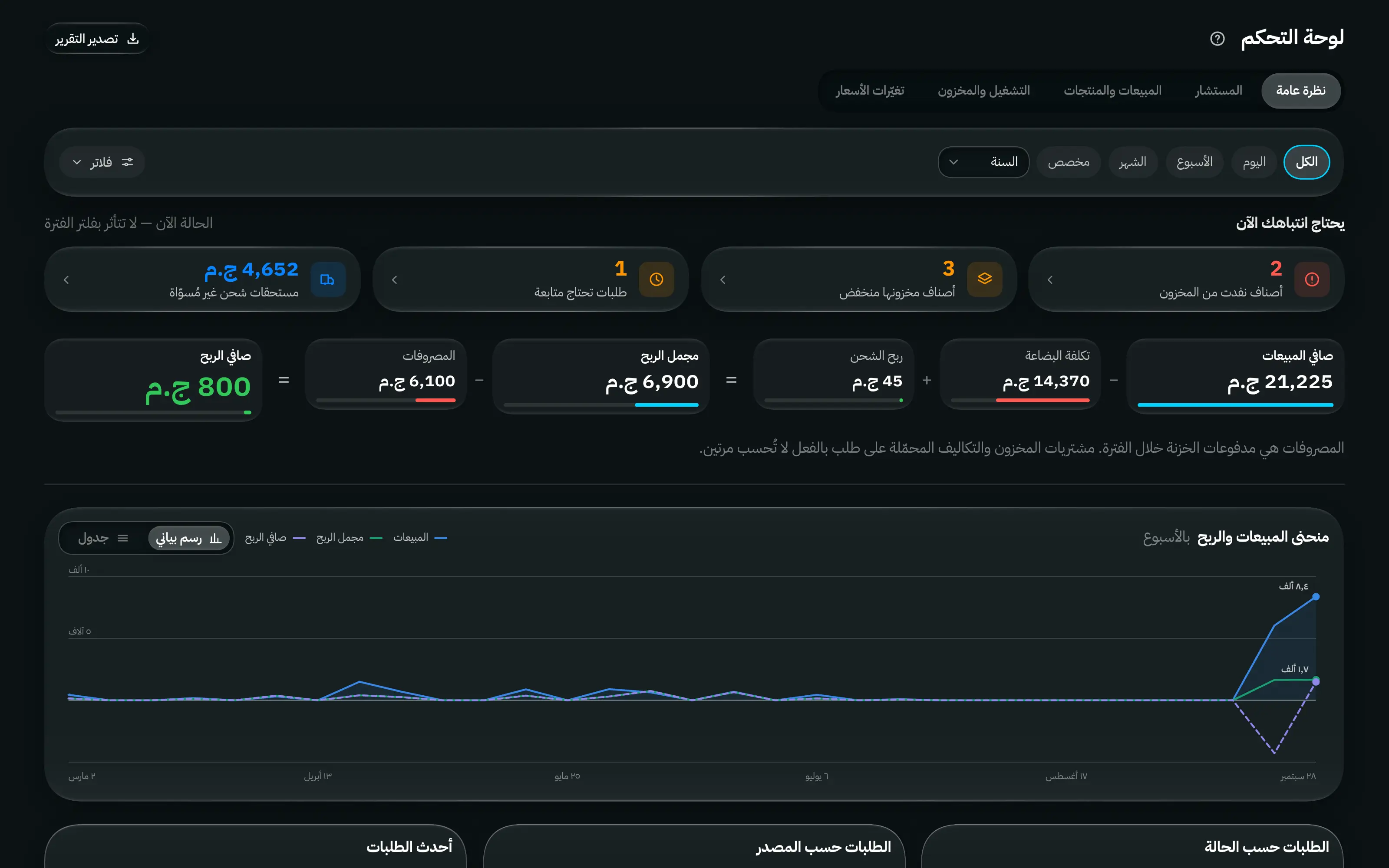
في الأعلى يقع شريط واحد، يحتاج انتباهك الآن، وتحته مكتوب الحالة الآن — لا تتأثر بفلتر الفترة. والأعداد داخله نصٌّ قابل للضغط لا أزرار، وكل عدد يفتح ما يعدّه:
| العدد | يفتح |
|---|---|
| أصناف نفدت من المخزون | قائمتها |
| أصناف مخزونها منخفض | القائمة نفسها فوق الصفر |
| أوردرات تحتاج متابعة | الأوردرات العاجلة والمستحقة الموعد |
| مستحقات شحن غير مُسوّاة | عرض التشغيل |
ويأخذ الشريط لون أسوأ ما فيه — أحمر إن نفد صنف، وكهرماني إن كان منخفضًا فقط — بينما يحتفظ كل عدد بلونه بجوار اسمه.
الخلاصة، مكتوبة كجملة واحدة
يفتح عرض «نظرة عامة» على أرباح الفترة وخسائرها مكتوبةً كمعادلة، على الصفحة نفسها لا داخل بطاقات:
صافي المبيعات − تكلفة البضاعة + ربح الشحن = مجمل الربح − المصروفات = صافي الربح.
الإجماليات الثلاثة — صافي المبيعات ومجمل الربح وصافي الربح — مكتوبة أكبر، والحركات الثلاث بينها أهدأ. ويحمل كل رقم خطًا رفيعًا تحته طوله هو حجم هذا الرقم بالنسبة لأكبر رقم في الصف، وبجواره تغيّره عن الفترة السابقة. والخلاصة آخر شيء وأكبره، ملوّنة بالأخضر أو بالأحمر.
| الرقم | ما هو |
|---|---|
| صافي المبيعات | مبيعات الفترة بعد الخصومات |
| تكلفة البضاعة | ما كلّفت المحلَّ الأشياءُ التي بِيعت |
| ربح الشحن | الشحن المحصَّل ناقص تكلفته على المندوبين. والإشارة تنتقل إلى العلامة، فيُقرأ الشحن المدعوم − ٢٠٠ لا + −٢٠٠ |
| مجمل الربح | ما تركته المبيعات قبل مصروفات التشغيل |
| المصروفات | مدفوعات الخزنة خلال الفترة |
| صافي الربح | الخلاصة |
وكل رقم في الصف يفتح الأوردرات وراءه. وعلى الشاشة الضيقة ينطوي الصف إلى دفتر — رقم في كل سطر والعلامة على حافة القراءة.
ما الذي يُحسب مصروفًا
المصروفات هي صفوف الخزنة خلال الفترة، مع ثلاثة استثناءات مقصودة — كل واحد منها كان سيُحسب مرتين على الشاشة نفسها:
- التحويلات بين الخزن. تحريك المحل لسيولته الخاصة ليس مالًا يخرج منه.
- مشتريات المخزون. فالمخزون محسوب أصلًا كتكلفة بضاعة يوم بيعه.
- التكاليف المحمّلة على أوردر بالفعل — أجر مندوب، أو شغل ورشة. فهذه داخل ربح ذلك الأوردر نفسه.
والضغط على البطاقة يسرد كل صف محسوب فعلًا، بتاريخه وفرعه وملاحظته، حتى يمكن مراجعة الرقم سطرًا سطرًا.
تفاصيل أكثر — باقي الأرقام
في أسفل «نظرة عامة» زرٌّ واحد، تفاصيل أكثر، وعليه عدد يقول كم رقمًا خلفه. وفتحه يعطي خمسة عشر رقمًا آخر في ثلاث مجموعات مسمّاة — الأوردرات والمرتجعات، وما حققته البضاعة، ومَن دفع ومَن يشتري — بالإضافة إلى أبرز الأرقام.
كل رقم سطر: اسمه، وسطر واحد تحته يشرحه، وقيمته، وتغيّره عن الفترة السابقة. ويعطي التحويم الجملة الكاملة مع التذكير بأنه يُفتح.
وكل سطر قابل للضغط: اضغط لعرض الأوردرات وراء هذا الرقم. ويسرد التفصيل الأوردرات الفعلية ويذكر الأساس — وهو الجزء الذي يجعل اللوحة جديرة بالثقة لا مجرد زينة.
ويبقى المطويّ كما تركته ما دامت الشاشة مفتوحة، فلا تُغلقه البياناتُ الحيّة تحت يدك.
| المؤشر | الأساس، بكلمات التطبيق |
|---|---|
| إجمالي المبيعات | كل أوردر داخل الفلاتر الحالية، أيًّا كانت حالته |
| صافي المبيعات | الأوردرات النشطة فقط — المرتجعة والملغاة غير محتسبة |
| النقدية المحصلة | كل أوردر يساهم بالحصة المحصّلة فعلًا |
| المؤجّل | كل أوردر يساهم بالحصة التي ما زالت مستحقة |
| الربح الأساسي | المنتجات والخدمات غير المرتبطة بخامات |
| عائد الخامات | تظهر فقط الأوردرات التي تحمل بندًا مرتبطًا بخامة |
| ربح الشحن | تظهر فقط الأوردرات التي فيها شحن محصَّل أو مدفوع — المحصَّل ناقص التكلفة |
| هامش مجمل الربح | هامش كل أوردر هو ربحه على إجماليه |
| هامش صافي الربح | الربح بعد المصروفات على المبيعات — والمصروفات تخص الفترة لا صفًا بعينه |
| متوسط قيمة الأوردر | صافي مبيعات الفترة مقسومًا على عدد أوردراتها |
| القطع المباعة | كل كميات المنتجات بالإضافة إلى الخدمات على الأوردر |
| الخصومات الممنوحة | تظهر فقط الأوردرات التي عليها خصم |
| مستحق على العملاء | تظهر فقط الأوردرات التي ما زال لها متبقٍ |
| المرتجع والملغى | الأوردرات التي يفقدها كل إجمالي شهري بهدوء |
| عملاء جدد | أول أوردر لهم على الإطلاق هو أحد أوردرات هذه الفترة |
| نسبة العملاء المتكررين | نسبة عملاء الفترة الذين سبق للمحل أن تعامل معهم |
العروض الخمسة
ست كتل بهذا الترتيب: شريط التنبيهات، ثم معادلة الأرباح والخسائر، ثم رسم اتجاه المبيعات والأرباح، ثم الطلبات حسب الحالة والطلبات حسب المصدر وأحدث الأوردرات، وأخيرًا تفاصيل أكثر.
والثلاثة الأخيرة وحدها بطاقات، وتلك هي القاعدة التي تتبعها الشاشة كلها: البطاقة لشيء يمكنك الإشارة إليه — رسم، أو قائمة، أو صورة. والرقم ليس منها، فيُكتب حروفًا على الصفحة.
والطلبات حسب الحالة والطلبات حسب المصدر لهما الشكل نفسه: حلقة بجوار مفتاح يسمّي كل شريحة بعددها وبنسبتها من الإجمالي، فلا تُترك مرحلة تساوي ٥٪ من الدفتر ليقدّرها النظر من الحلقة وحدها. والشريحة الأقل من واحد بالمئة تُكتب
<1%بدل أن تُقرَّب إلى لا شيء.وأبرز الأرقام هو صف الحقائق الستة داخل تفاصيل أكثر — النمو اليومي، والنمو الشهري، والأكثر مبيعًا، وأفضل مصدر، وأفضل فرع، وأكثر الأيام ازدحامًا. ويسمّي سطره التوضيحي فرقًا يسهل إغفاله: رقما النمو يقارنان اليوم بالأمس والشهر الحالي بالشهر الماضي، أي أنهما لا يتبعان فلتر الفترة، بينما تتبعه الأربعة التي بجوارهما.
ويُقسِّم رسم الاتجاه نفسه بالأيام أو الأسابيع أو الأشهر حسب الفترة. وله مؤشر تقاطع وفحص بالأسهم، وفي ركنه رسم جدول — فلا تكون أي قيمة متاحة بالتحويم وحده، وهو ما يهم على شاشة لمس. ويرسم خطًا ثالثًا متقطعًا لصافي الربح كلما كانت في الفترة مصروفات تُطرح؛ والجدول يسرد المبيعات ومجمل الربح والمصروفات وصافي الربح وعدد الطلبات لكل فترة، بترتيب المفتاح نفسه، ويتنحّى المفتاح ما دام الجدول ظاهرًا.
يقرأ أوردرات المحل ومخزونه وعملاءه ونقديته وشركات الشحن — الطلبات والمخزون والنقد والعملاء، في كل مرة تفتح هذه الصفحة. لا يخرج شيء من متجرك. — ويحوّلها إلى قائمة مهام قصيرة ومرتّبة. صحة المتجر مرسومة كزهرة من خمس كبسولات زجاجية، واحدة لكل مجال — المبيعات، والنقدية، والمخزون، والعملاء، والتوصيل — لكلٍّ لونه، وهو لون شريحة المجال نفسه تحتها. وامتلاء الكبسولة يبيّن درجة مجالها، ودرجة المتجر من 100 مكتوبة تحت الزهرة. والكبسولات زجاج شفاف، فتُلقي كلٌّ منها ظلًّا خفيفًا بلونها. اضغط على كبسولة لفتح مجالها: تنتقل الكبسولة إلى الوسط وتقف عموديًا وتكبر، وتبهت الأربع الأخرى وتتموّه خلفها، ويصير الرقم تحتها درجةَ ذلك المجال، وتضيق القائمة تحتها إلى ذلك المجال وحده. اضغط على الكبسولة مرة أخرى لعرض الخمسة — أو اضغط على المساحة حولها، أو على مفتاح Esc. وزر كيف يعمل، بجانب ابدأ بالأولى، يشرح ما يقرؤه المستشار. وعلى الشاشة العريضة تبقى الزهرة والنصيحة وهذان الزرّان في عمود جانبي بينما تمرّ القائمة بجانبها، وتظهر المناسبات القادمة بجانب مَن تراسل اليوم. وزر افحص مجددًا يعيد قراءة كل شيء فورًا، والسطر بجانبه يقول متى فحص آخر مرة — تم الفحص الآن، تم الفحص قبل 5 دقائق — وفي تلميحه ما قرأه والمدة التي استغرقها.
طريقة الاستخدام يومًا بيوم:
- اقرأ العنوان. يذكر المجال الذي يحتاجك أكثر من غيره وقيمة القائمة كلها تقريبًا، وكبسولة هذا المجال هي الأقل امتلاءً.
- اضغط ابدأ بالأولى. البطاقات مرتّبة سلفًا، فينقلك إلى البطاقة الأولى ويضعك على زرّها.
- إن فاجأتك بطاقة، افتح لماذا؟ أولًا — فيها الأرقام التي بُنيت عليها البطاقة.
- اضغط زر البطاقة. معظم الحلول تتم في مكانها، في لوحة فوق المستشار تسرد ما هو خطأ بالضبط؛ والبطاقة التي تحتاج شاشة أخرى تفتحها، وحين تعود تحمل شارة قيد التنفيذ.
- حين تنتهي منها، اضغط علّمها كمنجزة فيتقدّم عدّاد
أُنجز اليوم. والبطاقة التي يمكنها الانتظار تذهب إلى خيارات أخرى (زر
⋯) ← ذكّرني غدًا بدلًا من ذلك. - غيّرت شيئًا في شاشة أخرى؟ زر افحص مجددًا — السهم الدائري بجانب تم الفحص الآن — يعيد قراءة المتجر فورًا.
في المرات الأولى يظهر تحت شرائح المجالات سطر يقول ابدأ من الأعلى. في كل بطاقة زر واحد ينفّذ الحل عنك. — وزر فهمت يخفيه. وشارة Pro بجانب زر البطاقة تعني أن هذا الحل من ميزات باقة Pro.
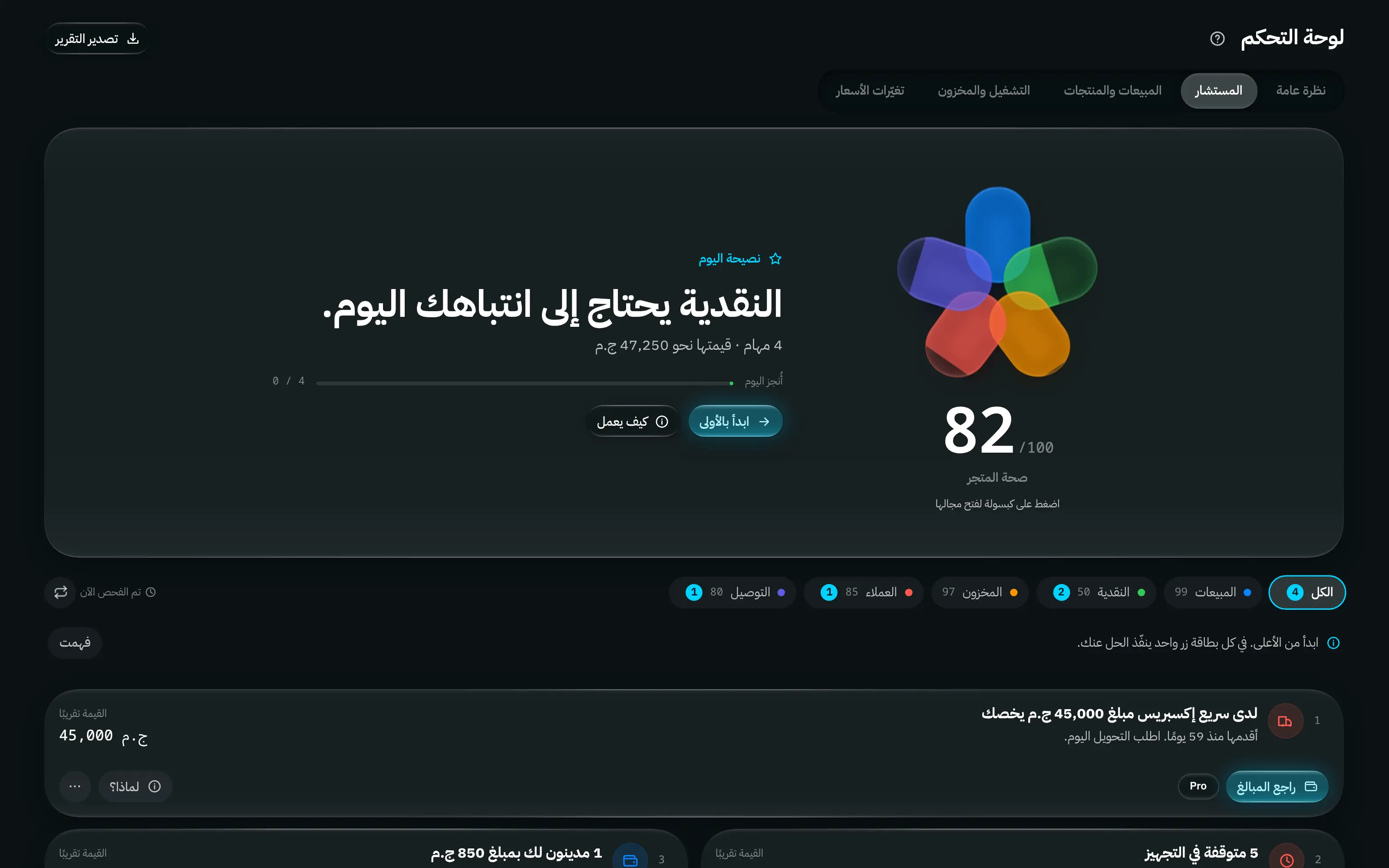
مرقّمة على الصورة
- 1صحة المتجر: كبسولة لكل مجال، ممتلئة بقدر درجته. اضغط كبسولة لترى ذلك المجال وحده.
- 2كيف يعمل — ما الذي يقرؤه المستشار، وأن شيئًا لا يخرج من متجرك.
- 3أُنجز اليوم. يمتلئ كلما علّمت بطاقة كمنجزة.
- 4ابدأ بالأولى — ينقلك إلى البطاقة الأولى وزرّها.
- 5المجالات الخمسة نفسها كشرائح، لكل منها درجته وعدد بطاقاته. و«الكل» يعيد كل شيء.
- 6متى فُحصت القائمة آخر مرة. وزر السهم الدائري بجانبه هو افحص مجددًا.
- 7زر البطاقة الوحيد. يعرض ما هو خطأ ويتيح لك إصلاحه في مكانه.
- 8لماذا؟ — الأرقام التي قُرّرت بها هذه البطاقة.
- 9خيارات أخرى — علّمها كمنجزة، ذكّرني غدًا، ذكّرني الأسبوع القادم، غير مناسب لي.
كل بطاقة تحت نصيحة اليوم تقول المشكلة بكلمات بسيطة، وقيمتها تقريبًا، وطيّة لماذا؟ بالأرقام التي بُنيت عليها، وزرًا واحدًا يقوم بالحل — اطلب … (بالكمية) لمتغيّر أوشك على النفاد، اعرض خصمًا على مخزون لا يتحرك، اعرض الطلبات ذات الخصومات الكبيرة، صحّح الأسعار لأصناف تُباع تحت التكلفة، أرسل تذكيرات للعملاء المدينين، راجعها للطلبات المتوقفة في مرحلة واحدة، اعرض الفواتير عند قفزة في المصروفات، واستعدهم للعملاء الذين ابتعدوا — وعلى باقة Pro، راجع المبالغ التي تحتفظ بها شركة شحن، و راجع الطلبات التي لم تُسدَّد رسوم شحنها بعد، و اعرض المرتجعات حيث المرتجعات مرتفعة. وأربع بطاقات أخرى تقرأ أوامر التوريد ودفتر الطلبات مباشرة: افتح أمر التوريد حين يتجاوز أمرٌ موعده المتوقع، أو حين سيصل بعد نفاد الرف بوتيرة البيع الحالية؛ و اقترحه عليهم حين يتكرر اجتماع صنفين في طلب واحد واشترى بعض العملاء الأول دون الثاني؛ وراسل العملاء المنتظرين حين تنخفض آخر 7 أيام كثيرًا عن الأسبوع المعتاد؛ وأرسل رسالة شخصية حين يتأخر أعلى عملائك إنفاقًا عن إيقاعهم المعتاد.
معظم الأزرار تفتح لوحة مراجعة بدل أن تنقلك بعيدًا. تقول في سطر واحد ما وجدته البطاقة، ثم تسرد كل طلب أو صنف أو فاتورة معنية مع الأرقام التي جعلتها مشكلة، وتعدّ تنازليًا متبقٍ للإصلاح: 3 من 5 كلما تقدّمت — وتم إصلاح الكل. أحسنت. حين لا يبقى شيء، وإغلاقها حينها يعلّم البطاقة كمنجزة. وحين يكون الحل رقمًا تكتبه في الصف نفسه: تكلفة صنف بلا تكلفة، أو سعرًا جديدًا لصنف يُباع تحت التكلفة — حفظ أو Enter، للمدير فقط. وفيما عدا ذلك يفتح زر الصف ذلك الطلب أو المنتج أو شركة الشحن فوق اللوحة، وتتحدّث اللوحة من تلقاء نفسها حين تعود إليها.
اعرض خصمًا يبدأ خصمًا حقيقيًا على الصنف، لا مجرد رسالة. اختر 10% أو 20% أو 30%، أو مخصص: حدّد نوع الخصم نسبة أو مبلغ ثابت واكتب قيمة الخصم. ثم اختر مدته — أسبوع، أسبوعان، 30 يومًا، أو مخصص مع تاريخ في ينتهي في. وتعرض اللوحة السعر الجديد والربح المتبقي في القطعة وتاريخ الانتهاء أثناء التغيير. وإن كان على الصنف عرض قائم فهي تقول إن الجديد سيحل محله. ابدأ العرض يحفظه على الصنف — فتحتسب نقطة البيع ومتجرك الإلكتروني السعر المخفّض حتى تاريخ الانتهاء — ثم يعرض أخبر من اشتروه سابقًا: معاينة الرسالة المعتادة، موجّهة إلى العملاء الذين اشتروا هذا الصنف من قبل.
وبطاقة اطلب … فيها منزلق، اطلب كمية تكفي بعد وصولها — اسحبه فتتغيّر الكمية وتكلفتها بسعر التكلفة أثناء السحب، فيطلب الزر ما يقوله المنزلق.
الضغط على زر البطاقة ينقلك إلى الحل ويضع عليها شارة قيد التنفيذ؛ وحين تنتهي منه اضغط علّمها كمنجزة فيحسبها أُنجز اليوم. وفي قائمة خيارات أخرى لكل بطاقة: علّمها كمنجزة، و ذكّرني غدًا، وذكّرني الأسبوع القادم، و غير مناسب لي، وكل واحد منها قابل لـتراجع.
ومحل لا يزال قصير التاريخ يرى ما زلت أتعرّف على متجرك بدل القائمة، مع خطوات الإعداد التي تصقلها — متغيّر بلا تكلفة، ومحل بلا مصروفات مسجَّلة بعد، وطلبات محفوظة بلا رقم هاتف. والأخيرة تعدّ الطلبات لا العملاء — فالطلب بلا رقم لا يصبح عميلًا أبدًا — لذا اعرض الطلبات تسرد تلك الطلبات وتفتح ما تختاره لتضيف الرقم. ولا يُحسب بيع سريع، فهو بيع على الكاونتر لا يسأل عن العميل. كل ما فحصته يسرد كل فحص أجراه المستشار، فيقرأ المحل النظيف كإجابة مرئية لا كصمت.
عملاؤك يجمعهم حسب طريقة شرائهم الفعلية — الأفضل، منتظمون، يبتعدون، انقطعوا، جدد — ولكل مجموعة خطوتها التالية — ويرسم متى يعود العملاء الأيام بين زيارة العميل وزيارته التالية، بعمود لكل أسبوع: نصفهم يعودون خلال …، ومن يتجاوز الخط المتقطّع نعدّه متأخرًا — الأعمدة الزرقاء عادوا في موعدهم والبرتقالية عادوا متأخرين. والطلبان في اليوم نفسه زيارة واحدة، فلا يبدو من طلب مرتين في عصر واحد كأنه عاد بعد صفر أيام.
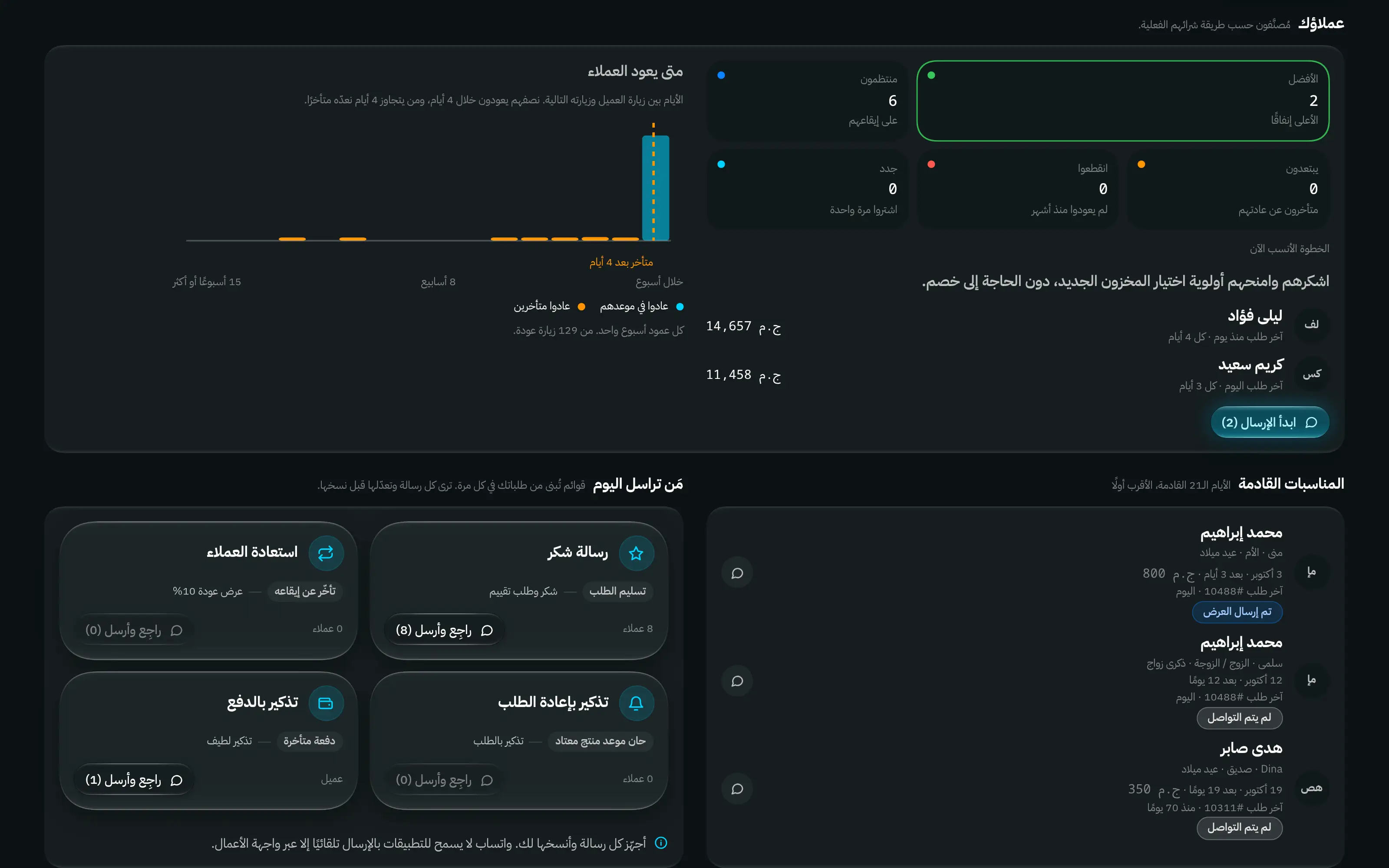
مرقّمة على الصورة
- 1عملاؤك في خمس مجموعات — الأفضل، منتظمون، يبتعدون، انقطعوا، جدد — مع عدد كل مجموعة. اضغط مجموعة لفتحها.
- 2الخطوة الأنسب الآن لتلك المجموعة، والأشخاص فيها، وزر ابدأ الإرسال لمراسلتهم.
- 3متى يعود العملاء: عمود لكل أسبوع بين الزيارات. الأزرق عادوا في موعدهم، والبرتقالي بعد الخط المتقطّع عادوا متأخرين.
- 4المناسبات القادمة، الأقرب أولًا، وفي كل صف أرسل عرضًا (Pro، عند تفعيل مناسبات العملاء).
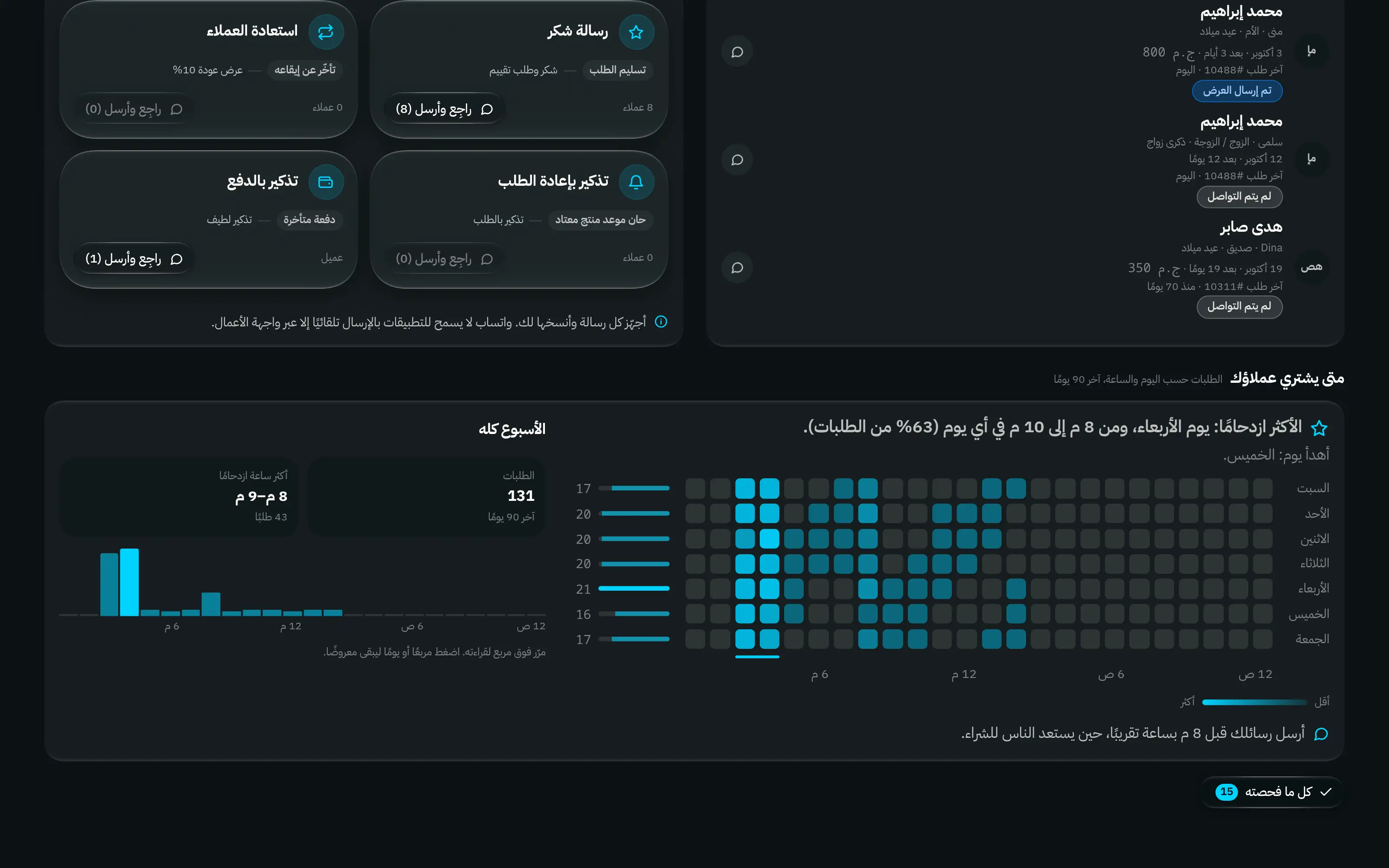
متى يشتري عملاؤك يوزّع طلباتك على أيام الأسبوع وساعات اليوم خلال آخر 90 يومًا، ويشتد لون المربع كلما زاد الازدحام، وفوقها اليوم ونافذة الساعتين الأكثر ازدحامًا وأهدأ يوم، وتحتها نصيحة بإرسال الرسائل قبل بداية وقت الازدحام بساعة تقريبًا. مرّر فوق مربع لقراءته. اضغط مربعًا أو يومًا ليبقى معروضًا: تخفت بقية الأيام، وتنتقل اللوحة بجانب الشبكة من الأسبوع كله إلى ذلك اليوم — طلباته وأكثر ساعاته ازدحامًا وعمود لكل ساعة. اضغط اليوم مرة أخرى، أو اعرض الأسبوع كله، للرجوع. ومن لوحة المفاتيح تنقّل بالأسهم، وEnter لتثبيت اليوم، وEscape للرجوع.
ومَن تراسل اليوم يحوّل أربعًا من هذه الخطوات إلى قوائم تُبنى من طلباتك في كل مرة — رسالة شكر، واستعادة العملاء، وتذكير بإعادة الطلب، وتذكير بالدفع — وزرّ كل منها راجِع وأرسل (n) بعدد الجاهزين الآن. لا يُرسَل شيء وحده: كل قائمة تفتح المعاينة الموضحة أدناه.
مرقّمة على الصورة
- 1متى يشتري عملاؤك — الطلبات حسب اليوم والساعة خلال آخر 90 يومًا. مرّر فوق مربع لقراءته، واضغط مربعًا أو يومًا ليبقى معروضًا.
- 2الأسبوع كله، أو اليوم الذي ضغطته: طلباته وأكثر ساعاته ازدحامًا وعمود لكل ساعة.
- 3مَن تراسل اليوم — أربع قوائم، وزرّ كل منها راجِع وأرسل بعدد الجاهزين.
- 4كل ما فحصته — كل فحص أجراه المستشار، بما فيها الفحوص السليمة.
إرسال الرسائل خطوة بخطوة:
- اضغط مجموعة تحت عملاؤك ثم ابدأ الإرسال (n)، أو اضغط راجِع وأرسل (n) في إحدى القوائم. والرقم هو عدد من لديهم رقم هاتف محفوظ.
- تفتح لوحة الإرسال. عدّل الرسالة للجميع في الأعلى إن أردت — فتتبعها رسالة كل شخص — أو عدّل رسالة شخص واحد وحدها (ويعيدها استخدم القالب). وأزل العلامة عن أي شخص لتخطّيه.
- اضغط إرسال في صف. تُنسخ الرسالة أولًا ثم يفتح واتساب على ذلك الشخص: الصقها وأرسلها. بعدها يعرض الصف إرسال مجددًا، ويتقدّم عدّاد أُرسلت n من m.
ومع تفعيل مناسبات العملاء (Pro)، يعرض قسم المناسبات القادمة الأيام الـ٢١ القادمة — صاحب المناسبة ونوعها وكم يومًا بقي وإلى أين وصل التواصل — وفي كل صف أرسل عرضًا وتغيير الحالة. وحين لا يكون أحد قد تواصل مع بعضها بعد وقد حان تذكيرها، تظهر بطاقة مناسبات قادمة وزرّها أرسل عروض المناسبات. والإرسال — من البطاقة أو من صف — يجعل حالة كل مناسبة أُرسلت تم إرسال العرض لهذا العام، فتخرج من التذكيرات. والقائمة الكاملة، بمدة أطول، في العملاء ← المناسبات.
وكل رسالة يعرضها المستشار — تذكير، أو مجموعة عملاء، أو أتمتة، أو عرض — تفتح لوحة الإرسال أولًا: قالب قابل للتعديل مع معاينة بشكل واتساب، وصف لكل مستلم لتضمينه أو تخطّيه، والرسالة الفعلية لذلك الشخص، لا تزال قابلة للتعديل، قبل إرسال أي شيء. ومن لا رقم له يظهر لا يوجد رقم هاتف بدل زر الإرسال؛ وإن لم يكن هناك من تراسله أصلًا يقول المستشار ذلك — لا يوجد رقم هاتف محفوظ لأي شخص هنا، لذا لا يوجد من تراسله الآن — بدل أن يعرض إرسالًا فارغًا. والإرسال يمر عبر تدفّق واتساب الحالي في التطبيق نفسه — النسخ ثم فتح واتساب — أجهّز كل رسالة وأنسخها لك. واتساب لا يسمح للتطبيقات بالإرسال تلقائيًا إلا عبر واجهة الأعمال. — وليس رابطًا مُعبَّأً مسبقًا.
المبيعات والمنتجات، وفوقها فلتر الفترة الذي يحكم كل رقم في العرض. أربع مجموعات، كلٌّ منها معنونة بالسؤال الذي تجيب عنه:
المجموعة ما فيها من أين جاءت الفلوس المبيعات حسب الفرع، والعربون حسب الفرع، والمحصّل حسب الوسيلة ماذا بِيع أفضل المنتجات، والأقل مبيعًا، والأوردرات حسب أيام الأسبوع مَن اشترى عملاء جدد مقابل متكررين، وترتيب الموظفين من أين اشتروا تحليل المحافظات ولا شيء هنا داخل بطاقة: كل قائمة تحت عنوانها على الصفحة، فتُقرأ الأسئلة الأربعة بالترتيب بدل تسع لوحات تتنافس بالوزن نفسه.
وعملاء جدد مقابل متكررين يعطي العدد والمال لكل جانب، مع نسبة التكرار وعدد الأوردرات لكل عميل. والجانبان مختلفان في الشكل عادةً — عملاء جدد كثيرون، ومعظم المال من الزبائن الدائمين.
وتحليل المحافظات خليةٌ لكل محافظة: الربح في الأعلى بلونه الأخضر أو الأحمر، وتحته المبيعات وعدد الأوردرات وأرباح الشحن. ويقول سطره التوضيحي كيف حُسب — الربح حسب محافظة التسليم، بعد البضاعة والشحن.
التشغيل والمخزون: شريط المسار، والتنفيذ، ومستحقات الشحن، وقيمة المخزون. أربع مجموعات: مسار الأوردرات، ثم كيف يسير التنفيذ (ستة أرقام)، ثم فلوس عند شركات الشحن (مستحقات الشحن والدليفري)، ثم على الطاولة وعلى الرف (ما هو تحت التنفيذ، وتقرير المخزون). وهو العرض الذي يقفز إليه عدد مستحقات شحن غير مُسوّاة. وفي باقة Basic، التي لا تشمل شاشة شركات الشحن، لا تظهر مجموعة الشحن إلا ما دام هناك مال مستحق عند شركات الشحن.
الرقم ما هو أوردرات مفتوحة كل ما لم ينتهِ بعد، ومعه متوسط عمره قيمة قيد التنفيذ ما زال مستحقًا على تلك الأوردرات يحتاج متابعة مستعجل أو تجاوز موعده متوسط زمن التنفيذ الأيام من الأوردر إلى التسليم، ومعه الوسيط الالتزام بالموعد تُحتسب فقط الأوردرات التي لها موعد محدد قيمة المخزون الرف بمتوسط تكلفته، وبسعر بيعه ومسار الأوردرات شريط واحد مقسَّم إلى قطعة لكل مرحلة، فعرض القطعة هو نصيب تلك المرحلة من المجموع. وتحته تُسمّى كل مرحلة بلون حالتها — قيد التجهيز، وجاهز / مع المندوب، وتم التسليم، ومرتجع / ملغي — ومعها عددها ونسبتها وقيمتها. والمراحل الأربع تستوعب كل أوردر داخل الفلاتر الحالية، والسطر تحتها يقول كم عددها.
تغيّرات الأسعار: ملخص الفترة، وقائمتا القرار، وجدول الأسعار الحالية. الفترة في سطر خمسة أرقام — تغييرات الأسعار، والمتغيرات التي أُعيد تسعيرها، ومتوسط الهامش الآن، وضغط التكلفة، وتنبيهات الهامش. وتنبيهات الهامش قابل للضغط: يصفّي الكتالوج تحته إلى المتغيرات في خطر.
وما الذي يحتاج قرارًا فيه قائمتان — مراقبة الهامش — الأقل أولًا وأكبر التغيّرات بالفترة. وتحتهما الأسعار الحالية هي الكتالوج الحيّ كجدول، قابل للبحث، مع سجل لكل صف وسجل التغييرات كاملًا.
ويحتفظ الجدول بإطاره لأن الجدول شيء يمكن الإشارة إليه؛ أما الأرقام والقائمتان فوقه فلا، للسبب نفسه في كل هذه الشاشة.
التصدير
تصدير التقرير يصدّر العرض الحالي بالفلاتر الحالية. فما صدّرته هو ما كنت تنظر إليه، وهي الطريقة الوحيدة للتوفيق بين تقرير وصورة له لاحقًا.
حين لا يوجد ما يُعرض
كل رقم يُرسم 0 أو — بدل أن يُترك فارغًا، واللوحة التي بلا بيانات تقول لا توجد
بيانات. والمساحة الفارغة تعني أن الشاشة ما زالت تُحمِّل.