
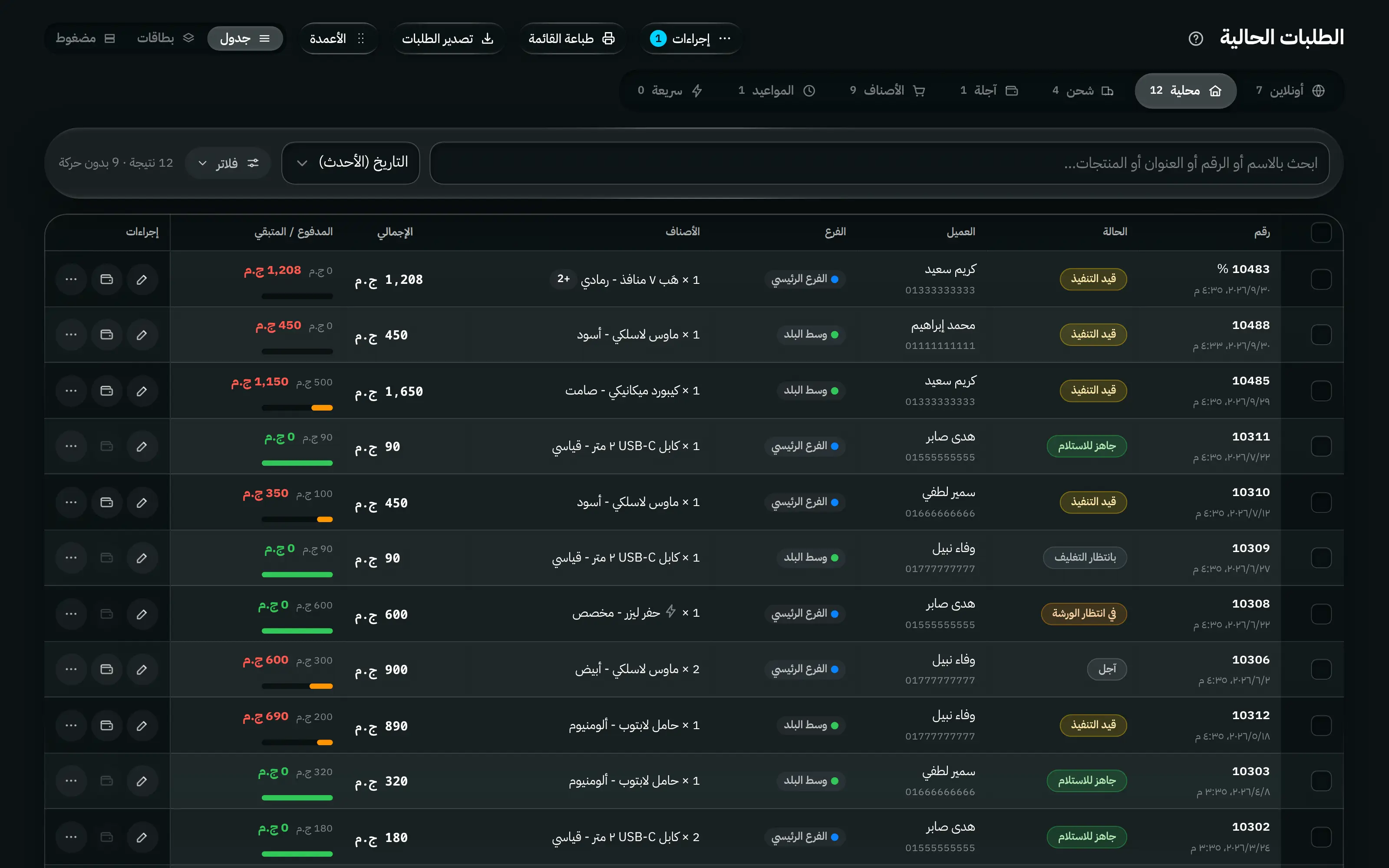
- موقعها
- الرئيسية
- قائمة الأوردرات
- من يفتحها
- متاحة للجميعمتاحة للجميع. أما الأعمدة المالية — تكلفة الشحن وربح الشحن وإجمالي الربح — والحذف فللمديرين.
- التبويبات
- أونلاين
- محلية
- شحن
- آجلة
- المنتجات
- المواعيد
- سريعة
- ما تكتبه
- تغييرات حالة الأوردر، فرديًّا وجماعيًّا
- تسوية: المبلغ المحصَّل كإيراد، وجانب المندوب منها
- مرتجع: إعادة المخزون، واسترداد من الخزنة حيث يكون مستحقًّا
- خصمًا من محفظة العميل، عند استخدام رصيدها لسداد مستحق
- تعليم طلب أونلاين كمعتمد أو معلّق أو مرفوض
- حذف الأوردر، للمديرين فقط — يُكتب عند انتهاء مهلة التراجع (عشر ثوانٍ) لا عند الضغط
التبويبات السبعة
التبويب يحدّد أي أوردرات تنظر إليها. ولكلٍّ فلاتره الخاصة التي يتذكّرها.
| التبويب | يحتوي |
|---|---|
| أونلاين | طلبات المتجر الإلكتروني في انتظار المراجعة. وليست أوردرات بعد |
| محلية | الاستلام والتوصيل المحلي. وهو الافتراضي |
| شحن | كل أوردر عليه شركة شحن |
| آجلة | كل ما عليه رصيد مستحق، أيًّا كان المدين |
| المنتجات | الأوردرات نفسها من زاوية الأصناف — ما يُصنَّع وما سيخرج |
| المواعيد | مرتّبة بالموعد الموعود. المتأخر والعاجل أولًا. والمواعيد نفسها تغذّي ملخص الصباح وتذكير العصر |
| سريعة | مبيعات الكاشير من الطلب السريع، باليوم والفرع |
وفي باقة Basic لا يوجد متجر إلكتروني، فلا يوجد تبويب أونلاين — ستة تبويبات تبدأ بـ محلية.
العثور على الأوردرات
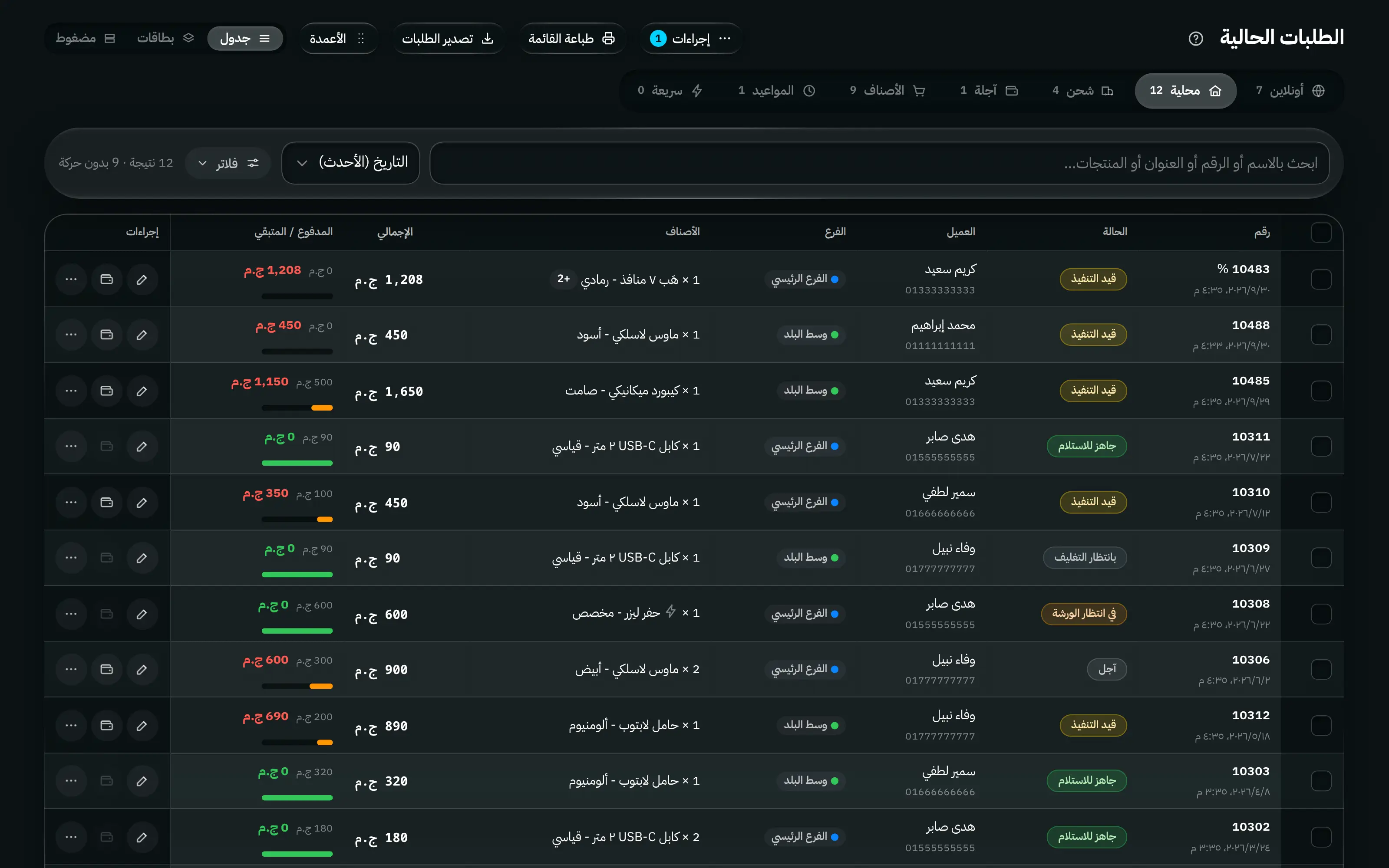
قائمة الأوردرات على تبويب الشحن.
مرقّمة على الصورة
- 1التبويبات السبعة. كل تبويب مجموعة أوردرات مختلفة، لا فلترًا على المجموعة نفسها.
- 2البحث — العميل، الهاتف، رقم الأوردر، رقم التتبع، أي شيء على الأوردر.
- 3الفلاتر. الفرع والحالة وشركة الشحن والمصدر والتواريخ وقوائم العمل ومفاتيح الإظهار كلها خلف هذا الزر، والرقم هو عدد المفعَّل.
- 4الإجراءات التي تعمل على المجموعة المفلترة لا على تحديد: طباعة القائمة، والتصدير، والأعمدة، ومراجعة المتأخرات — وخلف «إجراءات» تحديث الحالة، والحذف في حساب المدير. وإن كان لديك صفوف محدّدة يسألك الحذف أيّهما قصدت.
- تصفية
- قوائم العمل
خمسة أسئلة جاهزة، كلٌّ بضغطة:
القائمة تعرض يحتاج متابعة كل ما توقّف أو تأخّر أو ينقصه شيء جديد اليوم ما أُنشئ اليوم جاهز ما اكتمل وينتظر الخروج مستحق الدفع ما بقي فيه مبلغ للتحصيل مرتجعات الأوردرات المرتجعة والملغاة لوحة فلاتر3 تحمل ما تبقّى: الفرع والحالة وشركة الشحن والمصدر ومدى التواريخ والتجميع والترتيب — ومفتاحان مغلقان افتراضيًّا وكثيرًا ما يكونان سبب «اختفاء» أوردر:
- إظهار المسلّم — الأوردرات المنتهية مخفيّة حتى تطلبها.
- إظهار المرتجعات القديمة (>٣ أيام) — والشيء نفسه للمرتجعات.
وتظهر الفلاتر المفعّلة كشرائح قابلة للإزالة حين تُغلق اللوحة. فإن بدت القائمة قصيرة أكثر من اللازم، فاقرأ الشرائح.
وعلى الهاتف يصير الشريط سطرًا واحدًا: البحث وفلاتر جنبًا إلى جنب، وينتقل ترتيب إلى داخل اللوحة كأول حقل فيها.
- قائمة الأوردرات
- العرض
جدول بطاقات مضغوط. البطاقات هي الافتراضي على الهاتف، والجدول على سطح المكتب، واختيارك يتقدّم ويُحفظ لكل تبويب ولكل جهاز.
والأعمدة تتحكّم في الجدول. مجموعة أساسية تظهر دائمًا — الأوردر والتاريخ، والحالة والموعد، والمدفوع والمتبقي بشريط تقدّم، ووسم الفرع — والباقي مجموعات أعمدة اختيارية.
التعامل مع أوردر واحد
افتح الصف لتظهر لوحة التفاصيل: شريط مالي في الأعلى، ثم الشحن والحالة، وطريقة التحصيل، والمنتجات، والملاحظات. وفي الجدول يُفتَح الصف بالضغط عليه، أو من لوحة المفاتيح — Tab حتى الصف، ثم Enter.
وآخر عمود في الجدول هو إجراءات الصف نفسه، وفيه ثلاثة: تعديل ودفع ثم ⋯ لبقية الإجراءات — التعليق والطباعة، والحذف على حساب المدير.
| الإجراء | ماذا يفعل |
|---|---|
| السجل الكامل | |
| يفتحه في إضافة أوردر | |
| ينقله في المسار | |
| يسجّل ما حُصِّل — انظر أدناه | |
| يستعيد أصنافًا — انظر أدناه | |
| يفتح استوديو الطباعة لفاتورة أو إيصال أو بوليصة، مع معاينة مباشرة | |
| كتلة العنوان، للصقها في نظام شركة الشحن |
تغيير الحالة
اختر الحالة الجديدة. والقائمة تعرض الحالات التي يمكن تطبيقها فعلًا على ما بين يديك — والحالة التي لا تنطبق على شيء منه لا تُعرض أصلًا، بدل أن تُعرض ثم تُتخطّى بصمت بعد التنفيذ.
والحالة التي تنطبق على جزء من التحديد فقط تقول ذلك في سطرها — ينطبق على 3 من 7 — وسطر واحد أسفل القائمة يذكر كم حالة أُخفيت والسبب الأشيع: 2 حالة غير معروضة.
تسوية أوردر
- صف الأوردر
- تسوية الأوردر
التسوية هي كيف يدخل السجلَّ مالٌ حُصِّل خارج المحل: المندوب سلّم وأخذ النقدية وسلّمها الآن.
تسأل اللوحة ماذا حدث؟ وتعيد عليك الجواب بالأرقام قبل الزر — من حصّل، وكم، وما المتبقي على العميل، وما المتبقي على الأوردر.
وثلاثة أشياء ترفضها، ولكلٍّ سبب معلن:
- حدد تكلفة الورشة الناقصة أولاً. — أجر ورشة الأوردر غير معروف، فيصير الربح تخمينًا. ولا تشمل باقة Basic الورش، فلا يُطرح هذا السؤال فيها أبدًا — والأوردر القديم الذي عليه عمل ورشة بلا تكلفة يُسوّى كغيره.
- المبلغ المُحصَّل أكبر من المستحق — مع خيار تسجيل الزيادة كاسترداد.
- هذا الأوردر يُحصَّل نيابةً عن التاجر — لأوردر جملة يدفع فيه عميلُ تاجرك.
واستخدام رصيد المحفظة يطبّق رصيد العميل على ما عليه، ويعرض الرصيد قبل وبعد.
تسجيل مرتجع
- صف الأوردر
- إرجاع أو إزالة أصناف
اختر السطور وكمية الإرجاع لكل سطر. ثم تحسب اللوحة الاسترداد بنفسها وتشرحه:
| الحالة | ما تقوله |
|---|---|
| دفع أكثر مما صار الأوردر يساويه | أقصى استرداد — الفرق — مع يُرد الآن |
| دفع أقل مما يظل الأوردر يساويه | بدون استرداد: ما دفعه أقل من قيمة الأوردر بعد التعديل |
| لم يدفع شيئًا | العميل لم يدفع شيئاً على هذا الأوردر |
التعامل مع أوردرات كثيرة
شيئان مختلفان في مكانين مختلفين، والفرق يستحق المعرفة:
| تريد العمل على | المكان |
|---|---|
| الصفوف التي حدّدتها | الشريط الذي يظهر أسفل الشاشة |
| كل أوردر معروض حاليًّا | صفّ العنوان — طباعة القائمة وتصدير الطلبات والأعمدة ومراجعة المتأخرات، وإجراءات2 |
والثاني هو الذي يفوت الناس.
والإجراءان اللذان يكتبان محفوظان معًا خلف إجراءات2، تحت خطّ فاصل، بدل أن يقفا في الصفّ بجوار زرّ طباعة — حتى لا يكون أيٌّ منهما على بُعد ضغطة عابرة:
| الإجراء | يفعل |
|---|---|
| يغيّر حالة كل أوردر في القائمة | |
| للمديرين وحدهم. انظر أدناه |
التسوية الجماعية
- إجراءات
- تحديث الحالة
- حالة تُنهي الأوردر
نقل مجموعة إلى حالة تُنهي الأوردر كان يردّ إليك كل أوردر بقي عليه سؤال — مبلغ للتحصيل، أو حساب شحن ما زال مفتوحًا، أو تكلفة ورشة غير مدفوعة أو لم تُدخل أصلًا — ويطلب منك أن تسوّي كلًّا منها على حدة. لم يعد يفعل ذلك.
فإن بقي في المجموعة ما يحتاج قرارًا، تُفتح شاشة واحدة — تحصيل وإنهاء الطلبات — وتسأل عن ذلك كلّه فيها. وإن لم يكن هناك ما يحتاج قرارًا فلا تُفتح شاشة أصلًا وتُنفّذ المجموعة مباشرة.
ثلاثة أسئلة للمجموعة كلها، في الأعلى:
| السؤال | الإجابات |
|---|---|
| من حصَّل مبالغ الطلبات المشحونة؟ | شركة الشحن / المندوب أو المتجر، ويبدأ على ما تقوله الأوردرات نفسها |
| حسابات شركات الشحن على هذه الطلبات | سوِّها الآن أو اتركها لقسم شركات الشحن — ترْكها مفتوحة لا يمنع إنهاء الطلبات — يبقى المبلغ على حساب شركة الشحن في قسمها |
| تكاليف الورش على هذه الطلبات | ادفعها الآن أو اتركها بدون دفع، بالوعد نفسه عن قسم الورش |
ثم طريقة الدفع لجميع الصفوف، ثم القائمة نفسها. كل صفّ يحمل الأوردر، وما تبقّى عليه، ومبلغًا للتحصيل، والحالة التي سيستقرّ عليها. وتحصيل الكل وبدون تحصيل يملآن العمود بضغطة.
الصفّ الذي لم تُدخل تكلفة ورشته يقول أدخل تكلفة الورشة ويُخرج حقل تكلفة الوحدة. اكتبها فينضمّ الصفّ إلى المجموعة كأي صفّ آخر. وهو آخر ما كان يعيدك إلى أوردر واحد.
الطريقة في الأعلى افتراض لا شرط. والصفّ الذي لا يقبل فرعُه تلك الطريقة يرجع إلى طريقة أوردره ويقول ذلك، ويقسم الإيصال النقد تبعًا لذلك — بطريقة الدفع الخاصة بكل طلب.
بجوار القائمة يذكر ما الذي سيتم تنفيذه بالأرقام ما سيفعله تحصيل وتطبيق: كم سيُحصَّل وبأي طريقة، وكم تبقى آجلة كدين على العملاء، وكم تُدفع لشركات الشحن ومدفوعة للورش، وكم تبقى لدى شركات الشحن، وكم أوردرًا تُنقل إلى حالة الجديدة بلا تحصيل. وما زال ينتظر تكلفة ورشة يُذكر هناك أيضًا — في انتظار تكلفة الورشة: 1.
مراجعة طلب أونلاين
- قائمة الأوردرات
- أونلاين
- الطلب
الطلب ليس أوردرًا بعد. وبطاقته تعرض السلة كاملة والعميل وإثبات الدفع إن رفعه، وأي تحذير يستحق القراءة قبل القبول:
- مُسعَّر كجملة، لكن هذا العميل ليس حساب جملة
- الرصيد المستخدم أكبر من رصيد العميل
- المبلغ المحصَّل من المستلم أقل من قيمة الأوردر
- لم يُدفع بعد
ثم واحد من أربعة:
| الزر | النتيجة |
|---|---|
| اعتماد وإنشاء الأوردر | يفتح إضافة أوردر مملوءًا. والحفظ هناك يخصم المخزون وينشئ الأوردر ويعتمد الطلب |
| تعليق | يوقفه جانبًا. وإلغاء التعليق يعيده إلى القائمة |
| رفض | رفض هذا الطلب؟ سيظهر للعميل كطلب مرفوض |
| عرض الصورة | يكبّر إثبات الدفع |
مراسلة العميل
- صف الأوردر
- واتساب
لوحة الإرسال نفسها التي تستخدمها كل الشاشات: الرسالة في جانب، ومعاينة بشكل واتساب لما سيصل العميل بالضبط في الجانب الآخر.
- أي رسالة — تأكيد الطلب أو رسالة الحالة الحالية للأوردر، وكلتاهما تُكتب في إدارة الموارد ← رسائل واتساب.
- إرسال — رسالة نصية أو صورة الفاتورة. والحافظة تحمل شيئًا واحدًا، فتُنسخ الصورة بدلًا من النص؛ الصقها ثم اكتب أي كلام بنفسك.
- الرسالة — قابلة للتعديل لهذا العميل وحده، بالمتغيرات والتنسيق و اكتب بالذكاء الاصطناعي كما في المحرّر. وبعد تعديلها يحفظ اجعلها رسالتي المعتادة صياغتك للجميع.
نسخ وفتح واتساب ينسخ الرسالة ويفتح محادثة عادية مع هذا العميل. ونسخ ينسخ دون فتح. وإن لم يكن للأوردر رقم هاتف، يُفتح واتساب لتختار المحادثة بنفسك.
الطباعة
طباعة تفتح استوديو الطباعة. يخدم الاستوديو نفسه أوردرًا واحدًا أو الصفوف المحددة أو . وتحتوي المعاينة على كل أوردر محدد وكل نسخة مطلوبة؛ ومع عدة أوردرات يصبح اسمها معاينة مجمعة وتعرض عدد الأوردرات والصفحات.
ابدأ بإعداد جاهز:
| الإعداد الجاهز | الناتج |
|---|---|
| فاتورة ضريبية للمصلحة — A4 | فاتورة المحل الضريبية إلى المشتري |
| إيصال بيع للمصلحة — ٨٠ مم | إيصال المحل الضريبي الحراري، ويمكن تغيير الورق إلى ٥٨ مم |
| إيصال العميل داخل الشحنة | ورقة غير ضريبية داخل الطرد. في طلب جملة بالنيابة تحتفظ باسم التاجر وأسعاره لعميله ولا تكشف هامش المحل |
| بوليصة شحن | تشمل أوردرات الشحن والدليفري فقط |
يمكن تغيير لغة المستند وعدد النسخ لكل أوردر وعرض ورق الإيصال وملاحظة الأسفل والشعار وملاحظات الأوردر وQR الموثق الاختياري. أما وضع المستند الضريبي فيُبقي بيانات العميل والعناوين وطريقة الدفع وتفاصيل الضريبة مفعّلة؛ فليست هذه البيانات زينة اختيارية في مستند ضريبي.
يُحفظ آخر إعداد على هذا الجهاز. ويستطيع المدير تسميته والضغط على حفظ الإعداد؛ فيصبح مشتركًا مع الموظفين، الذين يستطيعون استخدامه ولا يستطيعون حفظ الإعدادات المشتركة أو حذفها.
تنزيل الفاتورة
في الفاتورة يحفظ تنزيل الفاتورة ملف PDF بدل الطباعة — ملف
لكل أوردر محدد، باسم invoice-<رقم الأوردر>.pdf، فتنزل المجموعة كمجموعة. وهو المستند
نفسه الذي تراه في المعاينة وتخرجه الطابعة، على مقاس A4؛ والفاتورة الأطول من صفحة تُقسَّم
على صفحات بدل حشرها في واحدة. ويظهر الزر مع الفواتير فقط، وما لا يكون جاهزًا للطباعة من
إعدادات المصلحة لا يكون جاهزًا للتنزيل كذلك.
الأوردرات التي تصل وأنت تعمل
حين تصل أوردرات وأنت تنظر إلى القائمة، لا تقفز القائمة. بل يظهر شريط — طلبات جديدة في الانتظار — وتتحدّث القائمة عند ضغطه.
والشيء نفسه للأوردرات المسجَّلة والجهاز دون اتصال: طلبات بدون اتصال قيد الانتظار، مع مسار المراجعة الموصوف في التنقّل داخل جوي كاش.